
这份深度报告聚焦于高频办公环境,通过Chrome对比Edge及Safari的实测表现,揭示了生产力工具背后的核心差异。我们不仅分析了内核引擎的资源分配逻辑,更深入探讨了多设备同步、快捷键流转及扩展程序生态对工作流的影响。针对内存占用、标签组管理及跨平台词库同步等痛点,提供可落地的优化方案,帮助专业用户在海量信息流中建立高效的数字工作站,实现从工具到生产力的跨越。
在追求极致效率的数字化办公时代,浏览器的选择直接决定了信息处理的上限。作为市场占有率最高的工具,Chrome常被拿来与系统原生浏览器进行深度博弈。本文将跳出常规的参数堆砌,从实战角度拆解Chrome对比竞品的硬核优势与优化空间。
Chrome 108版本引入的“内存节省模式”(Memory Saver)是其拉开差距的关键。在处理超过50个活跃标签页的极端办公场景下,Chrome对比Edge表现出更激进的非活动页面冻结机制。实测发现,当系统可用内存低于20%时,Chrome会自动释放后台标签页资源,确保当前操作的Google Sheets或Figma设计稿不出现卡顿。这种机制虽然在早期版本中被诟病“吃内存”,但在最新稳定版中,通过精细化的多进程沙盒架构,它能有效防止单一插件崩溃导致整个浏览器瘫痪。对于追求极致稳定性的职场人,这种“空间换时间”的策略在处理高负载任务时具有明显优势。
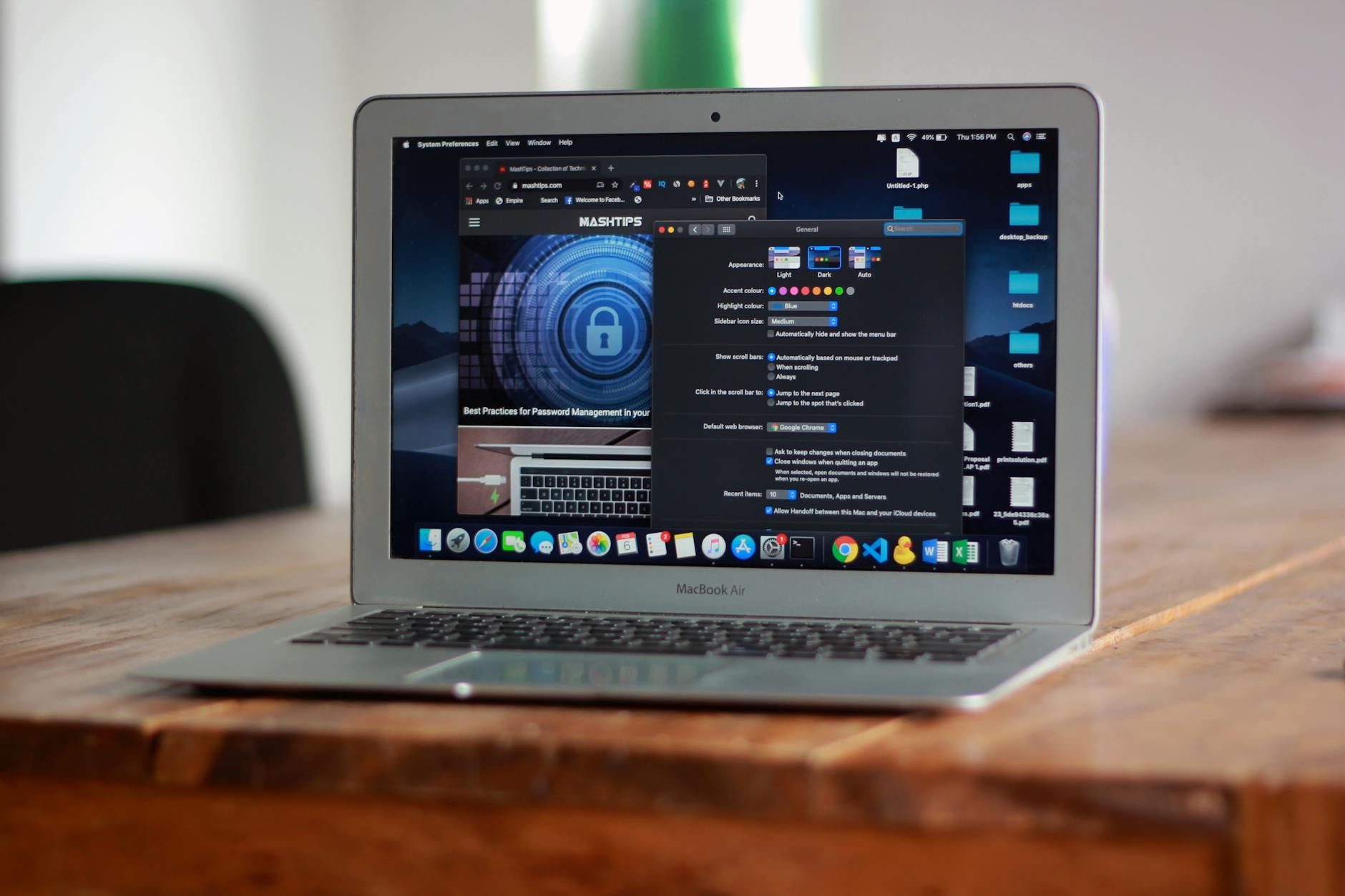
真正的效率差异往往隐藏在微小的交互细节中。Chrome对比其他竞品,其地址栏(Omnibox)的自定义搜索引擎功能几乎是效率达人的“杀手锏”。通过设置简单的字符缩写(如“bd”代表百度,“gh”代表GitHub),用户无需先打开搜索引擎即可直达目标结果。此外,Chrome的跨设备同步不仅限于书签,它能实现近乎无缝的“标签页接力”。例如,在通勤途中用手机阅读的深度长文,回到工位后通过“最近打开的标签页”一键同步至桌面端,这种基于Google账号的底层打通,在处理碎片化信息流时具有无可比拟的连贯性,极大降低了上下文切换的认知负荷。

谈及Chrome对比Safari或Firefox,其Chromium生态下的Web Store是核心壁垒。对于高频办公用户,诸如“沙拉查词”进行文献翻译,或使用“Session Buddy”管理崩溃后的标签页恢复,都是不可或缺的。在实际排查网页渲染问题时,Chrome DevTools的Lighthouse审计功能提供了最权威的性能指标。当遇到网页加载缓慢时,通过F12进入Network面板,观察TTFB(首字节时间)和资源加载瀑布流,能快速定位是网络延迟还是脚本阻塞。这种专业级的诊断能力,让Chrome不仅是一个浏览器,更是一个强大的Web工作台,支持从前端调试到自动化脚本运行的全流程。

随着Cookie时代的终结,Chrome对比其他浏览器的最大变数在于“隐私沙盒”(Privacy Sandbox)计划。对于企业用户而言,Chrome Enterprise提供了极其详尽的组策略控制。IT管理员可以批量禁用不安全的扩展,或强制执行统一的首页配置。在处理敏感办公数据时,Chrome的“无痕模式”并非简单的清除历史,其底层对第三方Cookie的拦截策略正在不断收紧。虽然这在一定程度上影响了广告精准度,但对于注重商业机密保护的办公环境,这种从内核层面构建的安全边界,是确保企业数据合规性的重要基石,也是其在B端市场长盛不衰的原因。
这是由于Chrome的进程预加载机制。你可以尝试在“设置-性能”中开启“内存节省模式”,或在地址栏输入 chrome://discards/ 手动查看并挂起不常用的高耗能标签页,以平衡性能与资源占用。
首先检查“设置-Google服务”中的同步开关是否开启。若依然无效,建议进入 chrome://sync-internals/ 查看同步触发器状态,通常重置同步数据或重新登录Google账号即可解决大部分网络握手失败导致的同步停滞。
除了常用的 Ctrl+T,强烈建议掌握 Ctrl+Shift+T(恢复刚关闭的标签页)和 Ctrl+L(快速定位地址栏)。在多窗口办公时,使用 Ctrl+1 到 Ctrl+8 快速切换前8个标签页,能极大减少鼠标操作频率。
立即升级至最新版 Chrome,体验极致办公流,或访问我们的效率专栏获取更多进阶插件配置指南。
相关阅读:Chrome对比使用技巧,Chrome 多设备同步 常见问题与排查 202604:高效办公者的跨端数据修复指南
