
Chrome 办公 下载与安装指南 202605:跨设备协同与高效工作台搭建
针对高频办公人群的实际需求,本篇 Chrome 办公 下载与安装指南 202605 集中解答客户端获取、运行环境匹配与多终端同步配置问题。从 Windows 11/10 64位系统兼容要求,到快捷键搭建与同步链路排查,协助您快速在桌面电脑与移动设备间建立加密数据通道,打造稳定高速的数字办公体验。
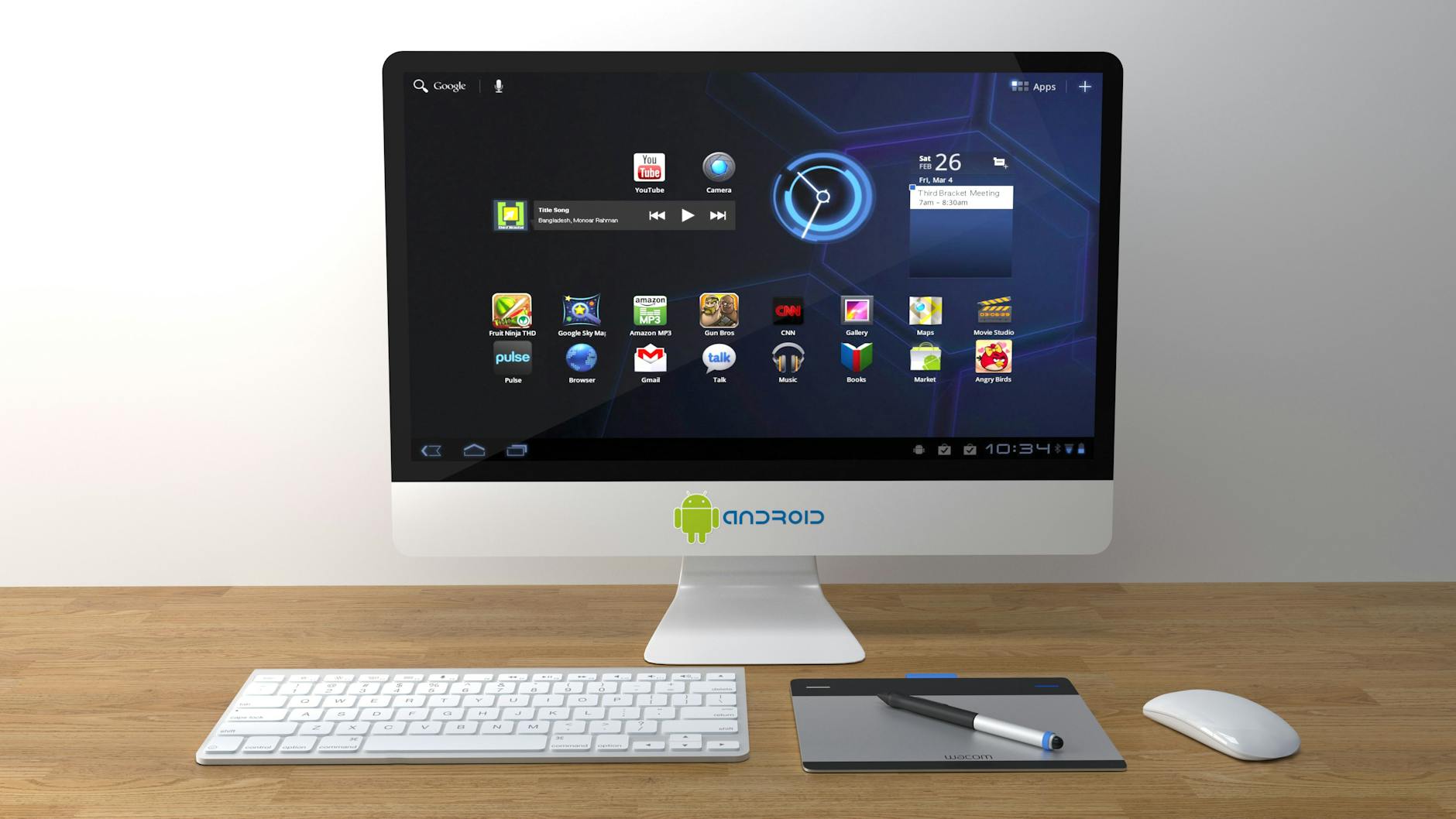
在现代化办公形态中,高效的网络入口是确保多任务流畅推进的关键。面向高频办公用户,本文提供全新的下载安装、系统环境匹配与多端协同优化实操指南。
准确定位官方入口与环境兼容验证
在搭建数字办公台之前,需首先确认硬件与系统环境。截至2026年09月,建议通过官方 /download 入口获取适合您的当前稳定版本。针对 Windows 11/10 64位桌面环境,官方版本能够充分发挥 PC 优化的性能表现,支持复杂网页应用与多线程办公任务。在正式安装前,可访问 /requirements 校验系统支持范围。通过官方主页渠道下载,不仅能确保获得最新的安全更新,还能从源头上避免第三方捆绑组件对办公环境的干扰。

跨终端加密同步与数据流转故障排查
建立跨设备的数字工作台是提升办公效率的内核。登录官方访问账号后,Chrome 可在桌面电脑、便携式笔记本与智能手机间建立加密数据链路,实现书签、扩展程序及历史记录的无缝同步。若遭遇同步停滞问题,排查细节如下:首先检查“同步与 Google 服务”中“管理同步内容”是否开启;其次确认网络环境未拦截同步数据包。通过重新验证账号安全凭证,通常能在分钟级内恢复多端协同,确保移动办公与桌面办公无缝衔接。

办公快捷键与多标签流转操作实操
高频办公场景下,快捷键与标签页管理直接影响工作节奏。例如,当误关闭正在编辑的文档页签时,使用快捷组合键 Ctrl + Shift + T 可瞬间恢复历史页面;通过 Ctrl + L 能快速定位地址栏并配合输入法高频词库完成网址检索。在处理数十个标签页的复杂工作流时,可利用标签组功能进行分类归档。若发现快捷键响应迟滞,可在设置中检查是否有第三方扩展程序产生了按键冲突,确保核心办公操作的顺畅。

多任务办公场景下的性能与内存调优
在长时间高负荷办公中,网页占用过高可能影响系统响应速度。利用 Chrome 内置的任务管理器(按 Shift + Esc 调出),可精确排查具体哪个标签页或扩展占用异常资源,并手动结束该进程以释放内存。此外,在性能设置中开启“内存节省”功能,系统会自动将非活跃页签转入休眠状态,为当前操作的窗口保留充足计算资源。结合官方稳定版的优化机制,即可在多任务并行时保持系统流畅运转。
常见问题
在 Windows 11 64位系统上下载安装 Chrome 时,若遇到安装包无法启动该如何排查?
首先请确认下载渠道是否为官方 /download 页面获取的当前稳定版。其次,检查 Windows Installer 服务是否正常运行,或尝试暂时关闭可能拦截安装进程的第三方安全软件。若问题持续,可前往 /requirements 确认操作系统是否缺少必要的补丁支持。
切换新办公电脑后,为什么移动端添加的书签无法在桌面版 Chrome 中自动显示?
这通常是因为账户同步状态未激活或加密链路中断。请进入浏览器“设置”-“同步功能与服务”,确认已登录统一账号并开启了“书签”同步开关。若提示同步错误,尝试注销账号后重新登录,以触发多设备加密数据通道的重新建立。
高频办公时连续开启数十个网页,导致浏览器卡顿应如何快速恢复效率?
推荐使用快捷键 Shift + Esc 打开 Chrome 内置任务管理器,定位并关闭异常占用 CPU 或内存的休眠标签页或后台扩展。同时,建议在“设置”-“性能”中保持“内存节省”模式开启,使后台非活动页面自动释放系统资源。
总结
想要体验高效无缝的跨设备办公?欢迎访问官方下载入口 /download 获取适用于 Windows 11/10 64位 的最新稳定版 Chrome,快速开启您的高效探索之旅!
相关阅读:Chrome 办公 下载与安装指南 202605,Chrome 办公 下载与安装指南 202605使用技巧,Chrome 202619 周效率实践清单:高频办公排查与多端联调提速策略