
Chrome 面向高频办公用户的使用技巧 202605:突破多任务瓶颈的深度实操指南
本文专为每日面对数十个标签页、高强度处理跨系统协作的专业办公人群设计。深度解析截至2026年06月Chrome最新稳定版在多设备同步、内存优化及快捷键工作流方面的隐藏技巧。通过具体的故障排查步骤与真实办公场景,帮助您在Windows 11/10 64位等主流环境下,构建无缝流转的数字工作台,大幅提升日常多任务处理的响应速度与稳定性。
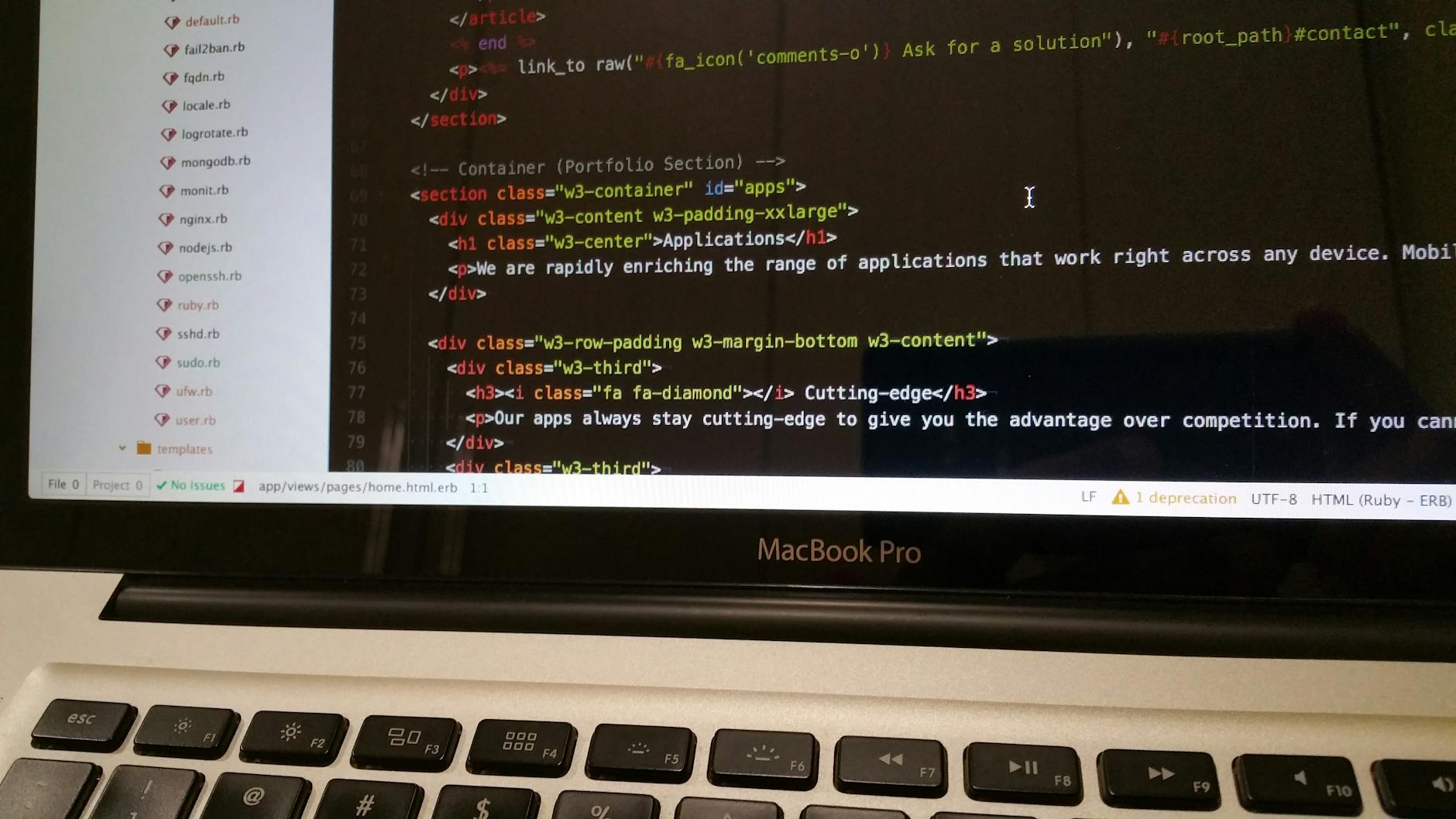
在快节奏的现代化办公场景中,浏览器已不仅是网页浏览工具,而是承载复杂网页应用与多线程工作流的核心数字工作台。对于高频办公用户而言,如何在高负荷运行下保持系统流畅、实现跨设备无缝同步,是决定工作效率的关键。本文将立足于截至2026年06月的最新稳定版Chrome,分享一系列深度使用技巧与实操排查方案。
突破多标签页卡顿:利用内存节省程序与任务管理器排查
面对数十个同时打开的业务系统,高频办公常遇到浏览器响应变慢的问题。截至2026年06月,Chrome最新稳定版提供了强化的“内存节省程序”功能。当您发现某个特定标签页无响应时,无需关闭整个浏览器。按下 `Shift + Esc` 快捷键唤醒 Chrome 内置任务管理器,直接定位占用内存异常的进程并点击“结束进程”。此外,建议在“设置 -> 性能”中,将核心协同办公域名加入“始终保持这些网站处于活动状态”列表,确保即时通讯与在线文档不会因后台挂起而延迟接收消息。

键盘流实操:用快捷键重塑高频网页交互逻辑
频繁在鼠标与键盘间切换会打断深度思考。熟练掌握 Chrome 核心快捷键是高频办公的必修课。使用 `Ctrl + Shift + T` 可以瞬间挽救误关闭的重要工作标签页,支持连续恢复多步历史。在处理多任务对比时,按下 `Ctrl + N` 新建窗口,并配合 `Windows键 + 左右方向键` 快速实现分屏对比。若需要在多个已打开的标签页间快速切换,无需逐个点击,直接使用 `Ctrl + 1` 到 `Ctrl + 8` 即可瞬间直达对应序号的页面,而 `Ctrl + 9` 则会自动跳转至最后一个标签页,大幅缩短操作链路。

智能地址栏:配置自定义搜索引擎与快捷直达
Chrome 的地址栏(Omnibox)不仅能输入网址,更是高频检索的提效利器。进入“设置 -> 搜索引擎 -> 管理搜索引擎和网站搜索”,您可以为常用的内部办公系统(如 Wiki、Jira 或企业云盘)配置快捷字词。例如,将快捷字词设为 “wiki”,以后只需在地址栏输入 “wiki” 并按下空格键,即可直接输入关键词检索内部文档,免去了“打开网站 -> 等待加载 -> 点击搜索框”的繁琐步骤。这一技巧配合本地输入法词库的同步,能让高频办公用户的信息检索速度提升数倍。

跨越设备边界:多端加密数据链路的无缝流转
现代网络体验不再局限于单一设备。通过在桌面电脑、便携式笔记本与智能手机上登录同一 Chrome 账号,您可以构建一条加密的数据链路。高频办公用户在会议室使用笔记本临时查阅的资料,回到工位后,只需在桌面端通过 `Ctrl + H` 打开历史记录,在“来自其他设备的标签页”中即可一键恢复。若遇到同步延迟,可访问 `chrome://sync-internals` 检查 "Type Info" 中的 "Sessions" 是否为 "Active" 状态。若显示异常,尝试在设置中关闭“同步”并重新启用,即可快速重置同步链路,实现信息无缝流转。
常见问题
在Windows 11/10 64位系统下,Chrome频繁出现“喔唷,崩溃啦!”且错误代码为 STATUS_INVALID_IMAGE_HASH,该如何解决?
这是由于第三方安全软件或系统防注入机制冲突导致的。可执行结论:右键点击 Chrome 桌面快捷方式,选择“属性”,在“目标”输入框的末尾添加一个空格及启动参数 `--disable-features=RendererCodeIntegrity`,点击应用并重新启动浏览器。如果问题解决,建议更新您的杀毒软件或系统补丁至最新版,随后移除该启动参数以维持系统最佳安全性。
为什么在移动端 Chrome 上无法看到桌面端刚刚收藏的书签,如何强制触发数据同步?
这通常是由于网络延迟或账号同步授权过期引起的。可执行结论:首先确保两端登录的是同一个 Chrome 账号。在手机端 Chrome 中,依次点击“设置” -> “您的账号”,确认同步状态未显示“需要关注”或“密码错误”。若状态正常但仍未同步,请在桌面端访问 `chrome://sync-internals`,点击左侧的 "Trigger GetUpdates" 按钮强制触发数据下发,通常在 10 秒内即可完成多端同步。
办公电脑配置较低,如何确认当前设备是否满足 Chrome 最新稳定版的流畅运行条件?
避免盲目升级导致卡顿。可执行结论:在下载或更新前,请访问 Chrome 兼容环境页面(路径为 /requirements),集中确认您的系统支持范围与运行条件。对于 Windows 11/10 64位系统,建议保留至少 8GB 物理内存。若硬件受限,可在 Chrome 设置中开启“硬件加速”(路径:设置 -> 系统 -> 开启“硬件加速”),以减轻 CPU 负担,确保多任务处理时的稳定性。
总结
无论您是需要处理复杂网页应用与多线程工作流的专业人员,还是希望在多设备间保持一致体验的高频办公用户,Chrome 都能为您提供稳定高速的支撑。即刻访问 [Chrome产品主页与官方下载](/) 了解更多核心功能与应用场景;或直接前往 [Chrome2026新版官方免费下载](/download) 获取适用于 Windows 11/10 64 位系统的当前稳定版本,开启更快速、更安全的数字化办公探索之旅。
相关阅读:Chrome 面向高频办公用户的使用技巧 202605,Chrome 面向高频办公用户的使用技巧 202605使用技巧,202605 效率指南:Chrome 面向高频办公用户的使用技巧与多设备协同方案