
实战控专属:Chrome 面向高频办公用户的使用技巧 202605 深度调优手册
本文专为高频办公用户量身定制,深度解析 Chrome 在多任务处理、跨设备同步及内存优化方面的核心使用技巧。针对 2026 年最新的办公场景,提供标签页极限调度、多重配置方案隔离以及同步故障排查等实操方案。帮助专业人员解决多标签页卡顿与跨端协作中断等痛点,构建高效、稳定的数字工作台。
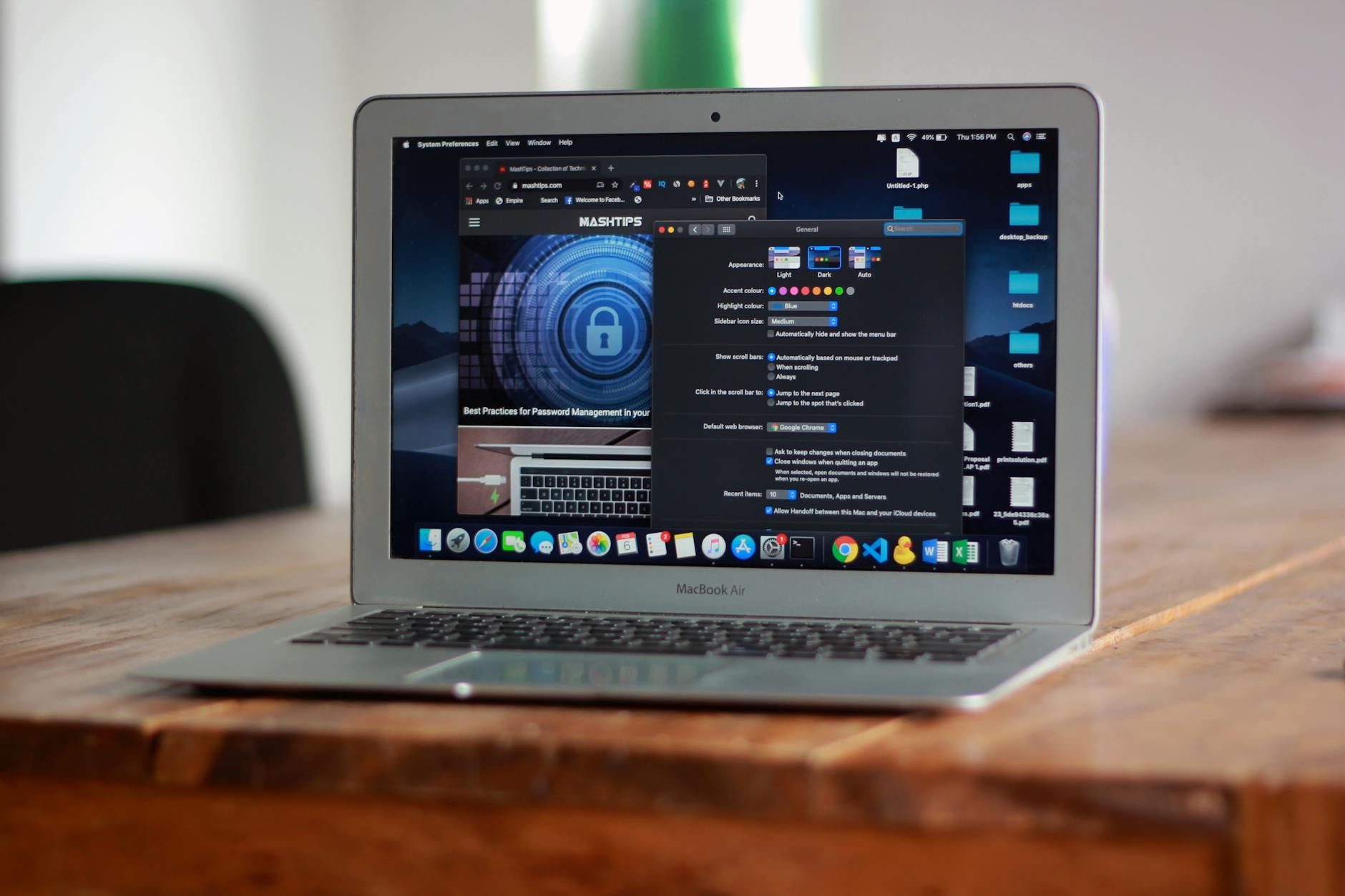
在数字化办公形态中,浏览器已成为承载复杂网页应用与多线程工作流的核心枢纽。对于每天需要处理数十个标签页、频繁切换多端设备的高频办公用户而言,如何让 Chrome 保持高速且稳定的运行状态至关重要。本文将基于截至2026年08月的最新稳定版特性,为您提供一套可即时落地的深度调优方案。
一、 标签页组与内存节省程序的极限调度
高频办公中最常见的痛点是同时打开数十个标签页导致系统卡顿。Chrome 默认启用的“内存节省程序”会自动冻结后台闲置标签页,但这可能导致某些正在编辑的后台表单数据丢失。解决此问题的最佳实践是:访问 `chrome://settings/performance`,在“始终保留活动状态的网站”列表中,手动添加您常用的企业 OA、在线文档或 CRM 系统域名。这样既能享受内存释放带来的流畅体验,又能确保关键办公数据不因后台冻结而中断。同时,建议利用“标签页组”功能,将同一项目相关的网页打包并折叠,大幅腾出标签栏空间。

二、 跨设备加密链路的无缝流转实操
现代网络体验不再局限于单一设备。通过配置您的访问账号,Chrome 能够在您的桌面电脑、便携式笔记本与智能手机等移动设备之间,建立一条加密的数据链路。在实际办公中,当您在电脑端阅读一份长篇行业报告且需要立即外出时,无需复制链接发送给微信,只需右键点击标签页选择“发送到您的设备”,手机端便会即时收到推送通知。此外,开启“同步功能”后,您在电脑端保存的同步词库与常用书签也会实时同步至移动端,实现跨越设备边界的信息无缝流转。
三、 地址栏快捷指令与自定义搜索引擎提效
频繁在多个内部系统之间切换检索会浪费大量时间。Chrome 的地址栏不仅是输入网址的地方,更是高频用户的快捷控制台。您可以进入“设置 -> 搜索引擎 -> 管理搜索引擎和网站搜索”,将常用的工作站点(如公司 Wiki、GitHub 或 Jira)添加为自定义搜索引擎,并为其分配一个简短的快捷字(例如“wk”)。此后,您只需在地址栏输入“wk”并按下空格键,即可直接输入关键词检索该系统内部的内容,省去了先打开主页、再寻找搜索框的繁琐步骤。

四、 多重配置方案隔离工作与生活流
混合办公模式下,工作账号与个人账号的 Cookie 冲突、历史记录混淆常常令人头疼。使用 Chrome 的“个人资料(Profiles)”功能可以彻底解决这一问题。您可以为“工作”与“个人”分别创建独立的配置方案。每个配置方案拥有完全隔离的插件生态、历史记录、同步词库以及缓存数据。在排查某些因 Cookie 污染导致登录失效的系统故障时,直接切换到另一个干净的配置方案进行测试,往往比频繁清除浏览器缓存或使用无痕模式更加高效、彻底。
常见问题
在 Windows 11/10 64 位系统下,Chrome 频繁提示内存不足且标签页自动重载,该如何解决?
这是由于系统物理内存紧张触发了浏览器的保护机制。请访问 `chrome://settings/performance`,确认已开启“内存节省程序”。对于必须保持后台活跃的办公系统,点击“添加”将其域名加入白名单。若问题依旧,建议前往 /requirements 页面确认您的设备硬件是否符合当前多任务处理的推荐配置,并关闭不常用的扩展程序。
手机端与电脑端的 Chrome 书签和历史记录无法同步,如何排查链路故障?
首先确保两端登录了同一个 Google 账号。在电脑端地址栏输入 `chrome://sync-internals` 查看同步状态。如果“Type Info”区域的书签(Bookmarks)显示为红色或未连接,请依次进入“设置 -> 同步功能和 Google 服务 -> 管理您同步的内容”,关闭同步后重新开启,或者在两端重新登录账号以重置加密链路。
升级到最新版本后,某些旧版企业内部系统出现排版错乱或证书报错,怎么处理?
这通常是由于新版本启用了更严格的安全策略。您可以先尝试在无痕模式下访问以排除插件干扰。如果确属兼容性问题,可访问 /faq 页面获取常见配置问题的处理方法,或在地址栏输入 `chrome://flags` 临时调整相关的安全协议参数。对于企业级应用,建议联系 IT 管理员更新系统证书以适配最新的安全标准。
总结
想要体验更快速、更安全的多任务办公表现?欢迎访问 [Chrome产品主页](/) 了解核心功能与适用场景。您也可以直接前往 [Chrome2026新版官方免费下载](/download) 获取适用于 Windows 11/10 64 位的当前稳定版本,即刻构建您的跨设备数字工作台。
相关阅读:Chrome 面向高频办公用户的使用技巧 202605,Chrome 面向高频办公用户的使用技巧 202605使用技巧,突破效率瓶颈:Chrome 面向高频办公用户的使用技巧 202605 深度实操手册