
突破效率瓶颈:Chrome 面向高频办公用户的使用技巧 202605 实操手册
针对高频办公场景,本文深度解析 Chrome 面向高频办公用户的使用技巧 202605。结合2026年最新稳定版的跨设备同步与多线程处理能力,直击多标签页卡顿、快捷键冲突及跨平台词库同步等痛点。通过具体的实操步骤与配置优化,帮助专业办公人员构建无缝流转的数字工作台,大幅提升日常工作流的响应速度与协同效率。

在高频办公场景下,浏览器不仅是信息获取的入口,更是承载多线程工作流的核心数字工作台。针对频繁处理复杂网页应用与跨平台协同的专业人员,本文将深入剖析 Chrome 面向高频办公用户的使用技巧 202605,帮助您通过精细化配置与快捷操作,彻底释放生产力。
一、内存节省程序与后台白名单精细化控制
高频办公用户经常面临同时打开数十个标签页导致系统响应变慢的痛点。截至2026年07月的当前稳定版本中,Chrome 的“内存节省程序”已支持更智能的进程冻结。然而,部分后台运行的OA系统或实时看板可能会因被动休眠而导致数据断连。用户可直接访问 chrome://settings/performance,在“始终保留这些网站的活动状态”列表中,手动添加企业内部系统的域名。这一排查与优化细节能确保核心业务数据不因内存释放而丢失,在维持系统流畅度的同时保障任务连续性。
二、构建跨设备的加密同步数字工作台
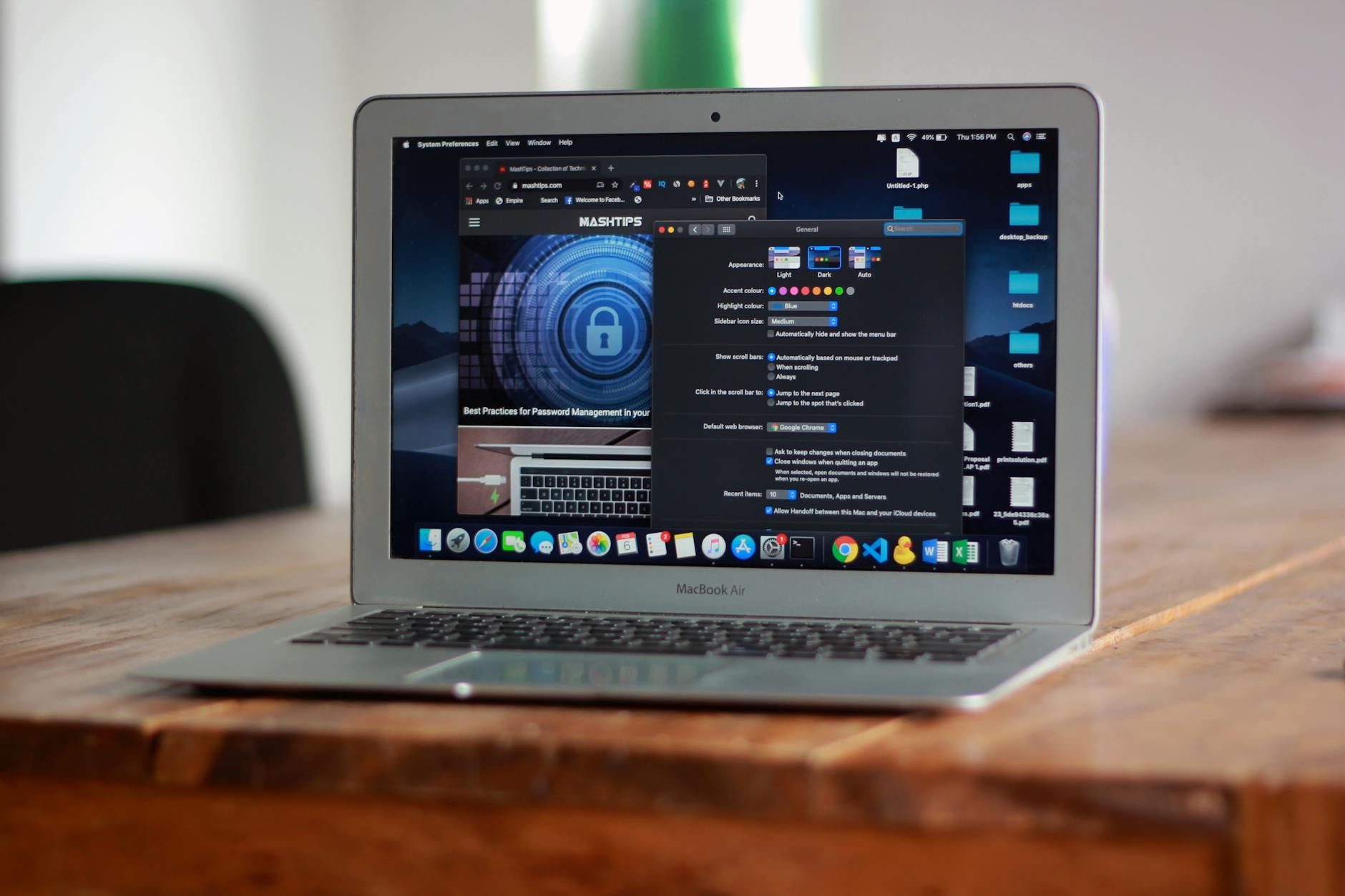
现代网络体验不再局限于单一设备。通过简单地配置您的访问账号,Chrome 能够在您的桌面电脑、便携式笔记本与智能手机等移动设备之间,建立一条加密的数据链路。高频办公用户可以利用这一特性,实现剪贴板历史、自定义词库以及未读完标签页的无缝流转。在办公室未完成的方案,只需在手机端打开“最近打开的标签页”,即可瞬间同步阅读进度,跨越设备边界,让关键信息在指尖无缝流转。

三、快捷键冲突排查与纯键盘流高效操作
在日常多任务处理中,快捷键冲突是影响效率的常见问题。例如,Chrome 默认的标签页恢复快捷键 Ctrl+Shift+T 或开发者工具快捷键 Ctrl+Shift+I,经常与本地输入法或即时通讯软件的全局热键冲突。解决此问题的实用技巧是:进入 chrome://extensions/shortcuts 页面,对所有已安装扩展程序的快捷键进行重新分配或禁用。此外,熟练使用 Ctrl+Shift+A(Mac 上为 Cmd+Shift+A)可以快速唤醒标签页搜索框,即使在打开上百个网页时也能通过关键词秒定位,实现无鼠标的高效切换。
四、运行环境校验与多线程渲染优化
为了确保复杂网页应用与多线程工作流的稳定运行,用户在下载或升级前应确认设备符合运行建议。Chrome 适用于 Windows 11/10 64 位等主流操作系统。若在处理大型在线表格或 3D 渲染看板时出现画面撕裂或卡顿,建议访问 chrome://gpu 检查硬件加速状态。确保在系统设置中启用了“使用图形加速(如果可用)”选项,这能将渲染压力分担至 GPU,显著提升多任务并行的流畅度。
常见问题
如何防止公司电脑与个人手机同步时混淆私人浏览历史?
建议在 Chrome 中使用“个人资料”(Profiles)功能。您可以为工作账号和个人账号分别创建独立的个人资料,这样两条加密的数据链路将完全隔离,书签、历史记录和词库均不会产生交叉干扰。
升级到2026最新版后,某些旧版企业系统无法正常加载怎么办?
这通常与安全策略升级有关。您可以先确认设备是否符合最新的运行环境要求。若确属兼容性问题,可在配置中临时将该企业站点的安全限制放宽,或在开发者工具中模拟旧版用户代理(User-Agent)进行排查。
如何快速获取官方安全更新以保障办公数据安全?
建议始终通过官方渠道获取更新。您可以点击浏览器右上角菜单,选择“帮助”->“关于 Google Chrome”进行自动检测与升级,确保核心功能与安全补丁始终保持在最新稳定状态。
总结
即刻获取专为现代网络设计的智能浏览器,开启更快速、更安全的探索之旅。欢迎访问 [Chrome产品主页与官方下载](/) 了解更多核心功能,或直接前往 [Chrome2026新版官方免费下载](/download) 获取适用于您设备的最新稳定版本。在安装前,您也可以通过 [Chrome 兼容环境](/requirements) 页面验证设备运行条件,或在 [Chrome问题解答](/faq) 中获取常见问题的处理方法。
相关阅读:Chrome 面向高频办公用户的使用技巧 202605使用技巧,掌控多设备工作流:Chrome 202619 周效率实践清单