
这份 Chrome 202614 周效率实践清单专为高频办公族打造,涵盖了从内存管理到多端同步的核心技巧。通过对浏览器底层逻辑的拆解,我们总结出一套可立即执行的周度优化方案。无论你是面临标签页堆积的困扰,还是在寻找更快速的快捷键组合,本清单都将提供实战级别的参数配置与问题排查方案,助你彻底告别浏览器卡顿,实现生产力的指数级提升。
在数字化办公时代,浏览器已成为事实上的操作系统。然而,大多数用户仅发挥了 Chrome 30% 的潜力。这份「Chrome 202614 周效率实践清单」旨在通过系统性的配置调优,解决资源占用过高、信息同步滞后等痛点,让你的浏览器从单纯的工具进化为高效的生产力中枢。
面对动辄数十个标签页的办公场景,内存溢出是导致崩溃的首要原因。在 Chrome 202614 实践中,建议开启‘内存节省模式’(Memory Saver)。你可以通过访问 chrome://settings/performance 实时监控各标签页的资源占用。一个真实的排查细节是:当你发现特定 Web 应用(如大型在线文档)频繁重载时,应将其加入‘始终保持活动状态’的白名单。此外,利用 Ctrl+Shift+A 快速搜索已打开的标签页,配合‘标签页组’重命名功能,可以将原本混乱的窗口转化为逻辑清晰的任务流,确保每周一开启电脑时,工作环境能迅速进入状态。
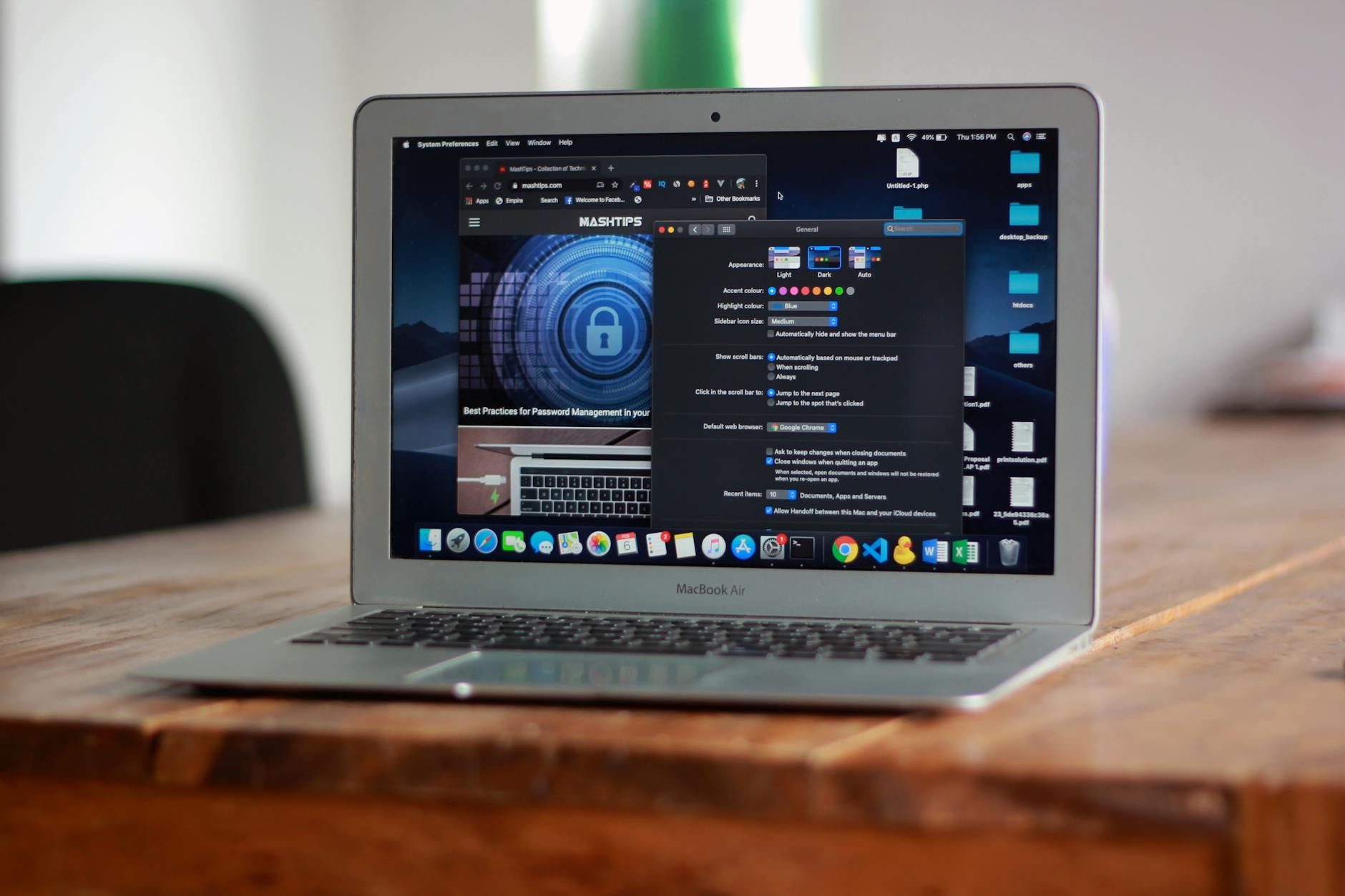
真正的效率高手从不依赖鼠标。除了基础的 Ctrl+T 或 Ctrl+L,本清单强调对‘自定义搜索引擎’的深度利用。例如,在设置中将‘百度’的关键字设为‘bd’,输入‘bd 关键词’即可实现一键直达。针对高频输入的专业术语,建议利用 Chrome 词库同步功能,配合操作系统的文本替换(Text Replacement)逻辑。在 202614 实践周期内,重点练习 Alt+D 定位地址栏与 Ctrl+Shift+B 切换书签栏的组合动作。这种‘零延迟’的操作习惯,在处理多任务切换时,能为你每天节省至少 15 分钟的机械操作时间。

多端同步不只是书签同步,更核心的是‘历史记录’与‘已打开标签页’的无缝衔接。在 Chrome 202614 框架下,确保你的 Google 账号已开启‘加密同步’。一个典型的使用场景是:在通勤路上用手机 Chrome 浏览的技术文档,到达办公室后,通过 PC 端‘历史记录’中的‘其他设备中的标签页’即可瞬间找回。若遇到同步延迟,可尝试进入 chrome://sync-internals 查看‘Commit Step Result’,这是排查同步链路是否受阻的关键指标。通过验证 Last Synced 时间戳,确保你的工作流在手机、平板与电脑间保持绝对的一致性。
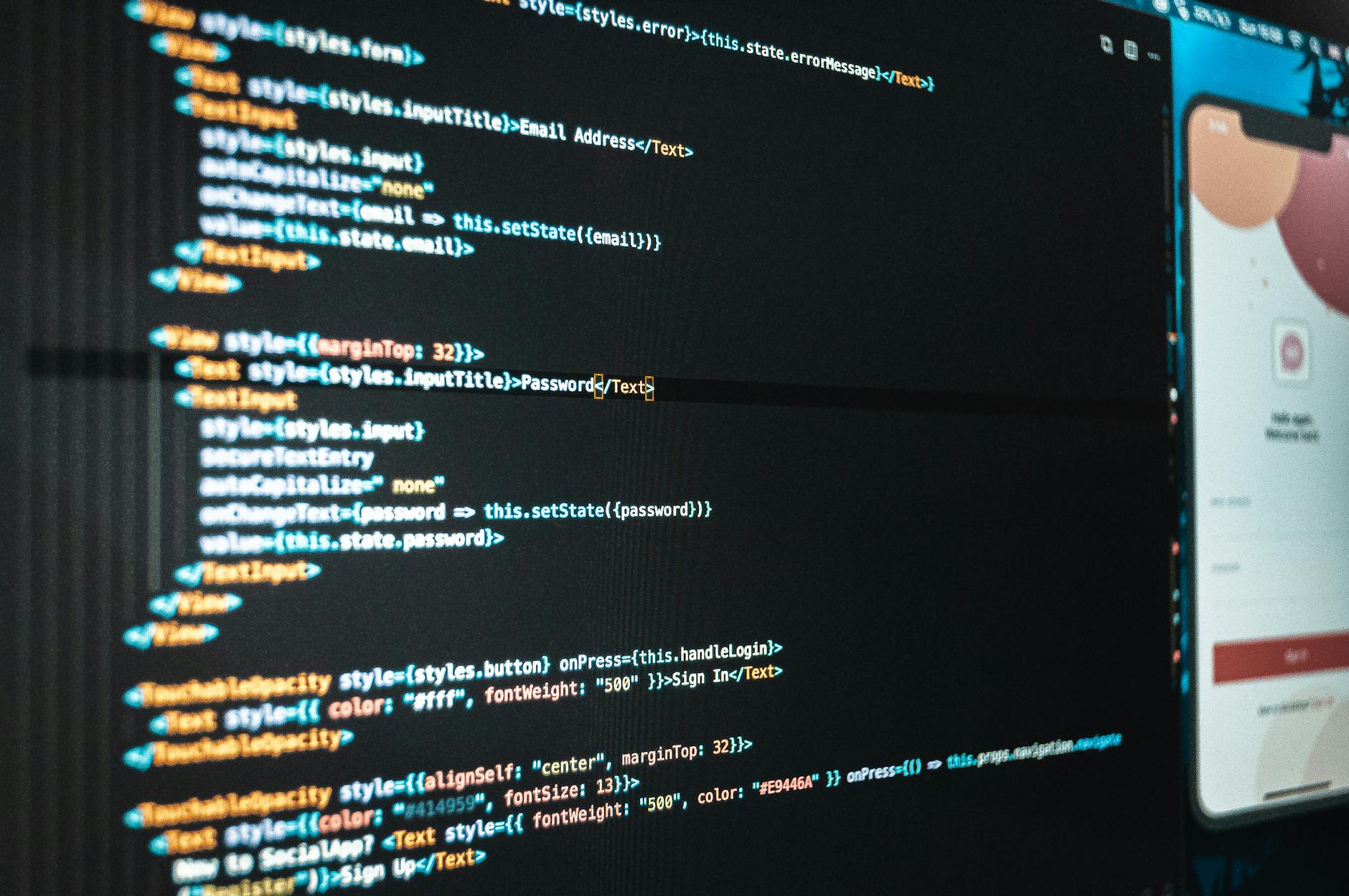
对于追求极致响应速度的用户,Chrome 隐藏的 Flags 实验室提供了更多可能。在地址栏输入 chrome://flags,找到 #enable-parallel-downloading 并将其设为 Enabled,可显著提升大文件的下载速度。另一个可验证的参数是 #back-forward-cache,开启后能让页面前进后退实现瞬间加载。针对部分用户反馈的‘网页字体模糊’或‘视频掉帧’问题,建议检查‘系统’设置中的‘硬件加速’开关。在 202614 实践中,我们发现关闭硬件加速有时能解决 Intel 集显驱动导致的渲染黑屏故障。通过这些底层参数的微调,你的 Chrome 将获得远超默认配置的运行表现。
这是由于出于安全考虑,Chrome 只同步插件本身及其配置,而不包含敏感的 Session 或 Cookie。建议使用 1Password 或 Bitwarden 等专用密码管理插件,并确保在‘同步设置’中勾选了‘扩展程序’选项。
首先使用 Shift+Esc 打开 Chrome 任务管理器,定位耗电大户。通常是由于未优化的 JavaScript 脚本或广告插件引起。建议安装 uBlock Origin 过滤冗余请求,并检查是否开启了‘硬件加速’,在某些旧机型上关闭此选项反而能减轻 CPU 负担。
无需第三方插件,只需右键点击任意标签页,选择‘为所有标签页添加书签’,将其存入一个新文件夹。随后在书签管理器中选择该文件夹,点击右上角的‘导出书签’,即可获得一个包含所有链接的 HTML 文件。
立即下载 Chrome 202614 完整版效率手册,解锁更多隐藏办公黑科技!
相关阅读:Chrome 202614 周效率实践清单使用技巧,Chrome 数据清理 场景对比评测 2026:深度解析办公效率与隐私平衡术
