
重塑办公流:Chrome 202619 周效率实践清单与多设备同步指南
在2026年的高频办公场景中,如何让浏览器成为真正的生产力中枢?这份“Chrome 202619 周效率实践清单”为您揭示当前稳定版的核心潜力。通过深度挖掘快捷键组合、词库管理机制以及多设备数据链路,我们为您构建跨设备的数字工作台。无论处理复杂网页应用还是多线程工作流,都能让信息在指尖无缝流转,彻底告别繁琐的重复操作。
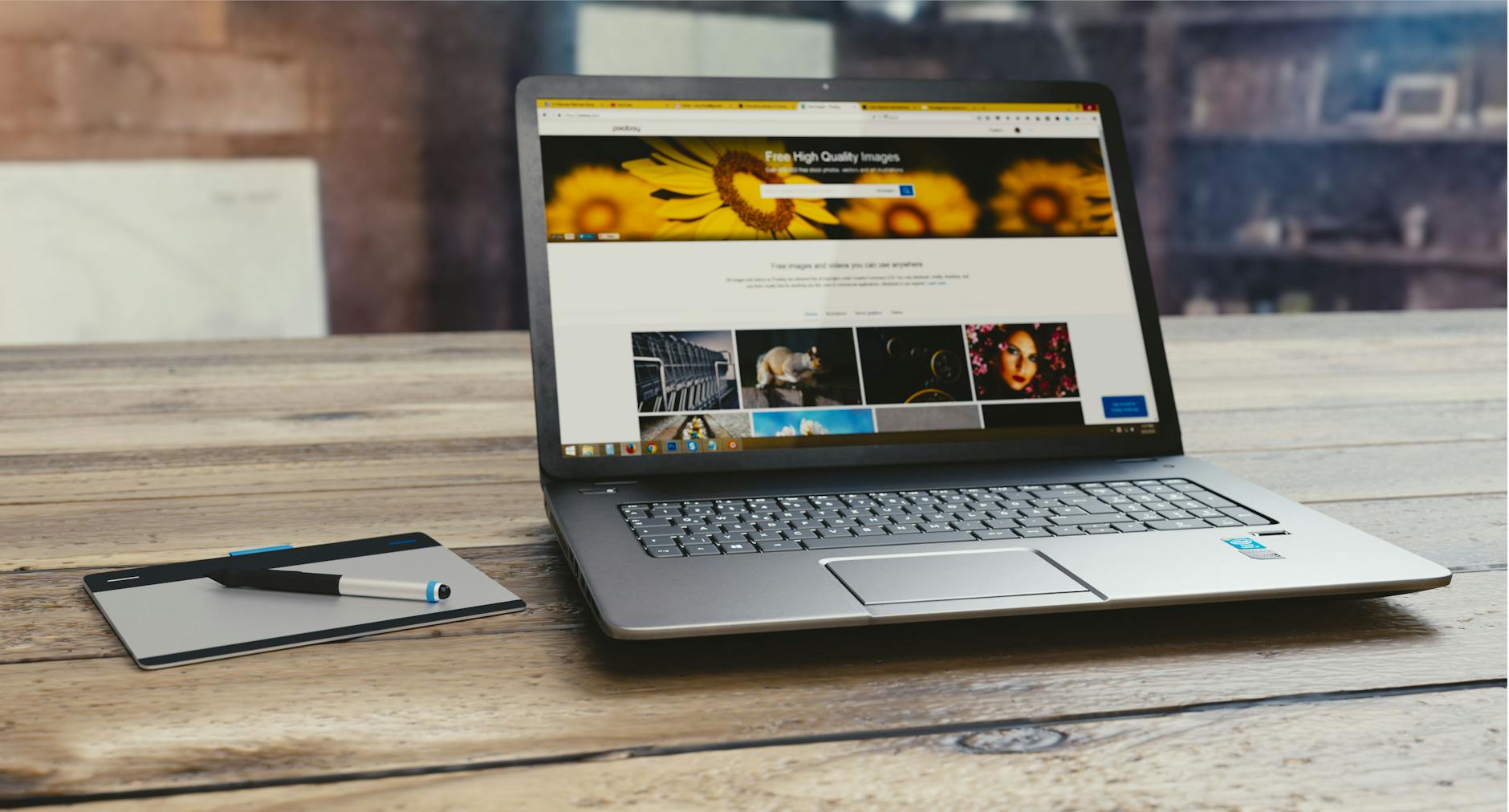
现代网络体验不再局限于单一设备,浏览器应当适应您多变的使用情境。对于高频办公用户而言,掌握正确的工具配置往往能带来指数级的效率提升。本周的实践清单将带您深入探索 Chrome 当前稳定版的隐藏效能,从跨设备链路到微小的快捷键习惯,全面重塑您的数字工作台。
跨设备数据链路的深度配置
在当前的数字化办公与生活形态中,通过简单地配置您的访问账号,Chrome 能够在您的桌面电脑、便携式笔记本与智能手机等移动设备之间,建立一条加密的数据链路。截至2026年05月,Chrome 当前稳定版的同步机制已深度优化。以跨越设备边界的典型场景为例:当您在办公室使用 Windows 11 64位桌面版处理复杂的网页应用时,临时需要外出开会。只需确保两端登录同一账号并开启“同步所有数据”,您在 PC 端打开的标签页组、最新添加的行业词库书签,甚至未提交的表单草稿,都能在手机端无缝接续。这种机制让信息在指尖无缝流转,彻底打破了物理设备的限制,为您构建起一个真正的跨设备数字工作台。

键盘流的高阶应用:告别鼠标依赖
高频办公的核心在于减少手部在键盘与鼠标间的频繁切换。本周的效率实践重点推荐一套基于标签页编组的快捷操作流。当您面对多线程工作流,浏览器顶部堆叠了超过30个标签页时,常规点击极易误关重要页面。在2026年最新版Chrome中,您可以利用 Shift + 鼠标左键 批量选中标签页,右键快速“向新群组添加标签页”,并为群组分配颜色。配合 Ctrl + Shift + Page Up/Down(Windows环境下)在不同群组间极速穿梭。这不仅是对界面的整理,更是对注意力的收束。对于专业开发人员或数据分析师而言,熟练运用这套键盘流,能将每天耗费在寻找特定网页上的时间压缩至最低,显著提升心流体验。

词库与表单自动化:秒级填充的秘密
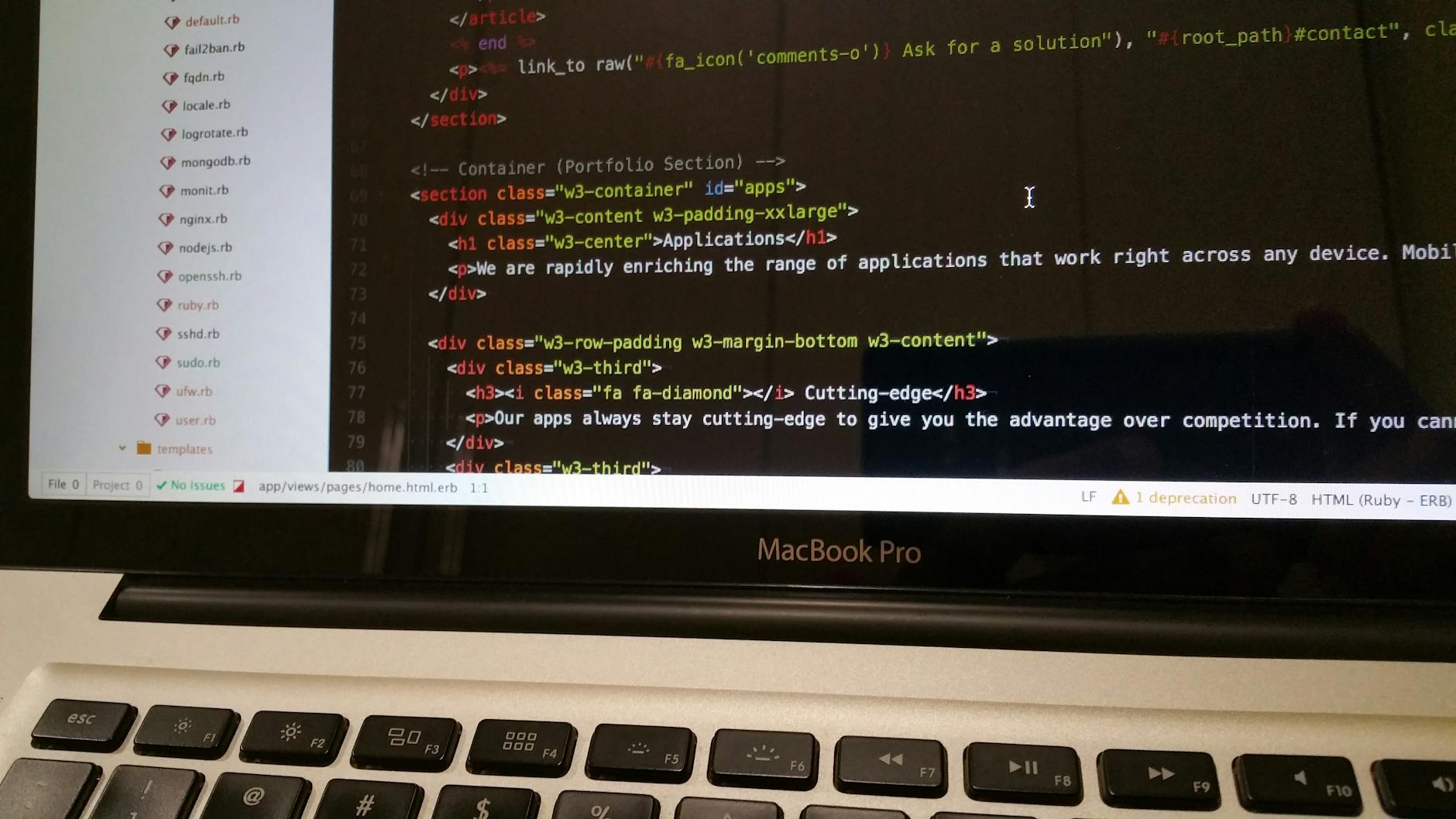
在处理后台录入或高频表单提交时,重复输入是最大的效率杀手。Chrome 内置的自动填充与地址库功能,实际上可以作为轻量级的个人词库来使用。您可以将常用的发票抬头、测试账号、固定话术预设在“地址和更多信息”中,实现点击即刻秒级填充。问题排查细节:若您发现某个内部办公系统突然无法触发自动填充,请首先使用快捷键 Ctrl + Shift + Delete 调出清除浏览数据面板,仅勾选“缓存的图片和文件”进行清理;其次,检查地址栏右侧是否出现了拦截图标,确保该站点的Cookie权限未被意外阻挡。通过规范化词库管理,日常用户也能获得媲美专业自动化工具的输入体验。
性能释放与环境兼容性验证
无论您使用的是桌面电脑还是移动设备,Chrome 都能提供一致的浏览体验,但这建立在良好的系统环境与性能调度之上。在开始使用之前,请访问 /requirements 确认您的设备符合运行建议。问题排查细节:当您在处理复杂网页应用时遭遇偶发性卡顿,不要急于重启整个浏览器。按下 Shift + Esc 呼出 Chrome 专属的任务管理器,按“内存占用”排序,精准定位是哪个标签页或扩展程序(如某些语法检查插件)导致了资源泄漏。选中该进程点击“结束进程”即可恢复流畅。此外,建议在设置中开启“内存节省程序”,该参数会在标签页闲置一段时间后自动释放内存,专为 PC 优化的性能表现,完美支撑您的多任务处理与丰富的扩展程序生态。
常见问题
刚换了新电脑,如何快速将旧设备上的Chrome配置完整迁移过来?
推荐使用云端加密链路而非本地拷贝。在旧设备的Chrome设置中进入“同步功能和 Google 服务”,确认“同步您所有的内容”已勾选。在新电脑上通过官方渠道下载适用于 Windows 11/10 64 位的当前稳定版本,登录同一账号,等待约3-5分钟,您的书签、扩展程序及词库设置即可自动恢复。
快捷键冲突导致部分网页应用无法正常响应,该怎么排查?
这种情况多由扩展程序劫持了全局快捷键引起。请在地址栏输入 chrome://extensions/shortcuts 进入快捷键管理面板。检查是否有第三方插件(如截图工具或翻译插件)占用了您常用的办公快捷键。将冲突插件的激活方式从“在 Chrome 中”改为“全局”或直接清空其快捷键绑定,即可解决冲突。
为什么我在手机端看不到电脑端刚刚打开的标签页?
跨设备同步延迟通常与网络状态或后台刷新机制有关。首先确认两端设备均处于联网状态。在手机端Chrome中,点击右上角菜单进入“最近打开的标签页”,如果未显示,请在电脑端地址栏输入 chrome://sync-internals,点击“Trigger GetUpdates”强制触发同步请求,通常能在10秒内解决数据不同步的问题。
总结
准备好将这些效率技巧融入您的日常工作流了吗?即刻访问官方下载中心 (/download) 获取适用于您设备的 Chrome 2026 新版,开启更快速、更安全的探索之旅!
相关阅读:Chrome 202619 周效率实践清单,Chrome 202619 周效率实践清单使用技巧,Chrome 面向高频办公用户的使用技巧 202605:重塑跨设备数字工作台