
针对高频办公用户,本篇Chrome评测深入探讨了Google浏览器在多设备协同及生产力工具链中的核心表现。不仅涵盖了最新的Memory Saver(内存节省)机制实测,还针对开发者模式下的性能调试与多账户环境隔离进行了详尽分析。通过对比Chromium内核的资源调度逻辑,揭示其在处理数百个标签页时的稳定性真相,旨在为追求极致效率的职场人提供一份不流于表面的工具进阶指南。
在浏览器即操作系统的今天,Chrome早已超越了简单的网页浏览工具。对于每日处理海量信息的办公族而言,它更像是一个云端工作站。本文将跳过那些众所周知的界面介绍,直接切入核心生产力场景,带你解析为何在2024年,Chrome依然是效率工具链中不可撼动的基石。
在Chrome 120版本后,Google引入了更加智能的“内存节省模式”。在实际办公场景中,当我们开启超过50个包含大型Google Sheets和Figma看板的标签页时,Chrome会自动释放非活动页面的内存占用。实测显示,开启该功能后,后台标签页的RAM占用可降低约30%-40%。对于只有16GB内存的轻薄本用户,这直接解决了因内存溢出导致的系统卡顿。若遇到特定OA系统因自动释放内存而导致登录失效,可通过“始终保持这些网站处于活动状态”白名单进行精准排查与规避。

真正的效率高手从不依赖鼠标寻找书签。利用 Ctrl+L 快速定位地址栏,配合自定义搜索引擎(Site Search),你可以实现“输入 gh 直接搜索GitHub仓库”或“输入 md 直接在Notion中创建笔记”。此外,Ctrl+Shift+T 的多级恢复功能在浏览器意外崩溃或误关窗口时是救命稻草。结合 Chrome 的“标签页组”功能,右键点击标签页将其按项目颜色分类,并利用“折叠”操作,能让杂乱的顶部栏瞬间恢复清爽,这种逻辑化的空间管理是深度办公用户的刚需。
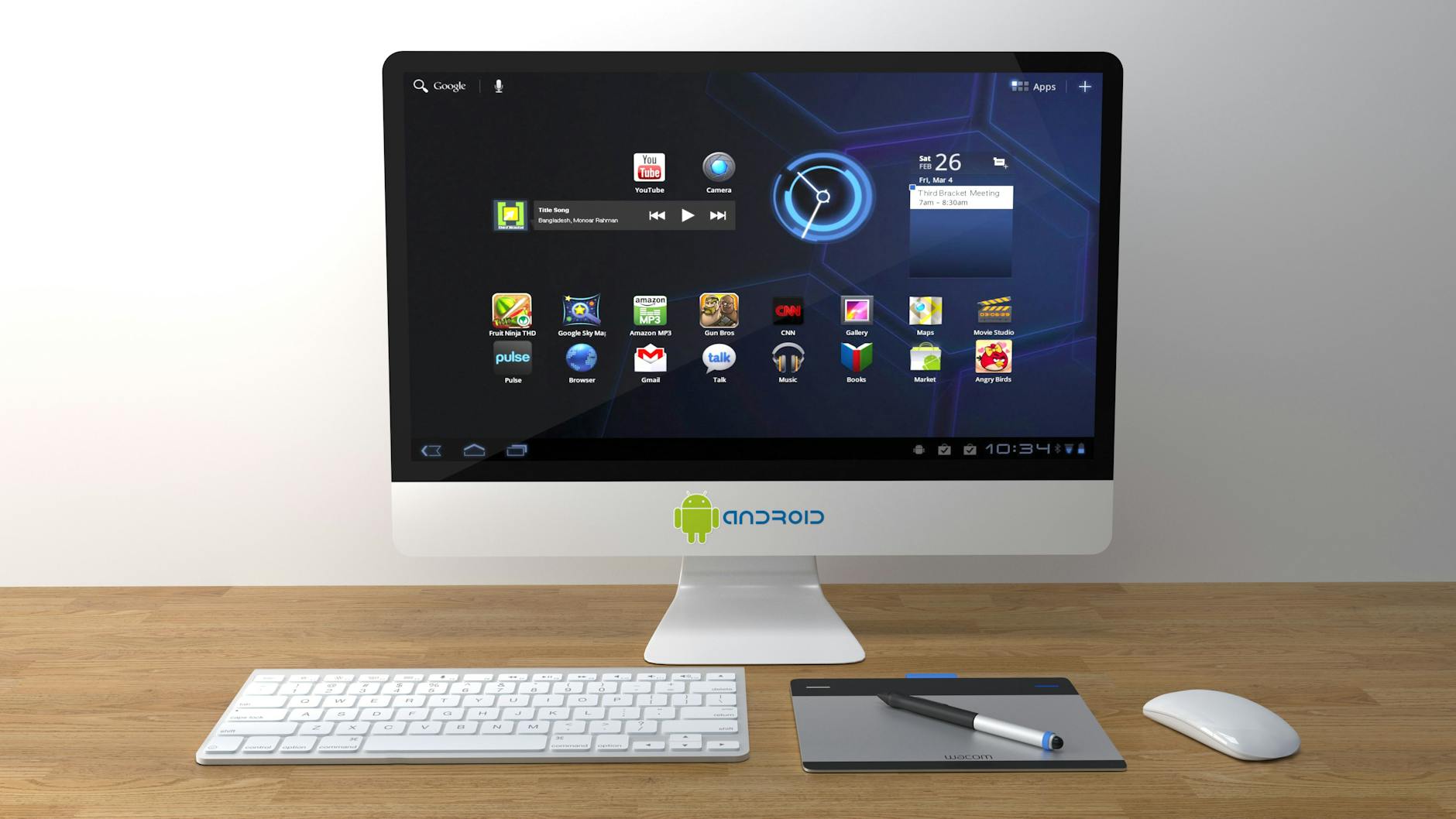
Chrome的强大不仅在于桌面端,更在于其账号体系下的全平台同步。办公用户最常遇到的痛点是:在电脑上查阅的资料,通勤途中需要在手机上继续阅读。通过“发送至你的设备”功能,网页可实现秒级流转。更关键的是,Chrome自带的密码管理器和自定义词库同步,确保了你在任何设备上登录业务系统时,都能获得一致的输入体验和自动填充效率。针对多账户并行(如区分工作与私人账号),Chrome提供的独立Profile机制能彻底隔离缓存与插件,防止办公数据与个人隐私交叉干扰。

许多用户抱怨Chrome卡顿,实则是由于劣质插件导致的资源泄露。当发现任务管理器中“渲染器”占用率异常高时,可按 Shift+Esc 唤起Chrome内置任务管理器,精准定位是哪个扩展程序在作祟。例如,某些旧版翻译插件在处理动态加载页面时会陷入死循环。建议定期清理不再使用的扩展,并优先选择Manifest V3标准的插件,以获得更好的安全性和性能表现。对于重度用户,利用 chrome://flags 开启并行下载(Parallel downloading),能显著提升大文件附件的下载速度。
这是因为页面被移出了活跃内存。建议将需要实时接收通知的网页(如企业微信网页版、实时看板)手动加入“始终保持活动”名单,以平衡系统性能与业务即时性。
随着Manifest V2的逐步停用,建议检查插件更新或寻找基于V3标准的替代品。临时解决方案是检查“开发者模式”下的加载项是否存在权限冲突,或尝试在无痕模式下排查是否为缓存干扰。
按 F12 进入开发者工具,再按 Ctrl+Shift+P 唤起指令菜单,输入 'Capture full size screenshot' 并回车,即可直接生成包含所有滚动内容的无损PNG图片。
立即升级至最新版 Chrome,开启内存节省模式,让你的生产力工具箱更轻盈、更强大。
相关阅读:Chrome评测,Chrome评测使用技巧,效率狂人必看:Chrome 多设备同步 场景对比评测 2026 版深度解析
