
这份 Chrome 202615 周效率实践清单专为追求极致产出的办公族设计。我们摒弃了基础的插件堆砌,转而深入 Chrome 底层逻辑,从内存节省模式(Memory Saver)的参数调优到 Omnibox 搜索引擎的自定义映射,全方位重塑你的浏览体验。清单详细记录了如何通过 chrome://discards/ 手动干预标签页挂起状态,以及在多设备同步失效时的精准排查步骤。通过本周的实践,你将学会如何让浏览器从“资源吞噬者”进化为真正的生产力中枢。
在数字化办公时代,浏览器不仅是信息入口,更是复杂的操作系统。本周我们发布的 Chrome 202615 周效率实践清单,旨在通过结构化的操作指南,帮助用户解决标签页过载、多设备同步延迟及资源占用过高等核心痛点。
在处理多任务办公时,Chrome 的内存占用往往是系统卡顿的元凶。根据 Chrome 202615 周效率实践清单的建议,用户应首先激活 Chrome 108 版本后引入的“内存节省模式”。通过访问 `chrome://settings/performance`,你可以开启该功能,它会自动释放不活动标签页占用的内存。进阶用户可以通过 `chrome://discards/` 页面实时监控每个标签页的‘生命周期状态’(Lifecycle State)。如果你发现某个关键的后台监控页面被错误挂起,导致数据更新中断,可以在‘始终保持活动的网站’列表中将其加入白名单。这种精细化控制比单纯关闭标签页更能平衡性能与实时性需求。

大多数用户仅将地址栏(Omnibox)视为输入 URL 的地方,但在 Chrome 202615 实践中,它是效率跳转的核心。通过‘设置-搜索引擎-管理搜索引擎和网站搜索’,你可以为常用网站配置简短的‘关键词’。例如,将公司内部 Wiki 的搜索配置为‘wk’,将 Jira 搜索配置为‘jr’。下次需要查找文档时,只需在地址栏输入‘wk [空格] 项目名’即可直达结果页。这种操作规避了‘打开网站 -> 寻找搜索框 -> 输入内容’的冗余路径。实测显示,对于高频检索用户,这一习惯每天可节省约 15 分钟的无效点击时间。
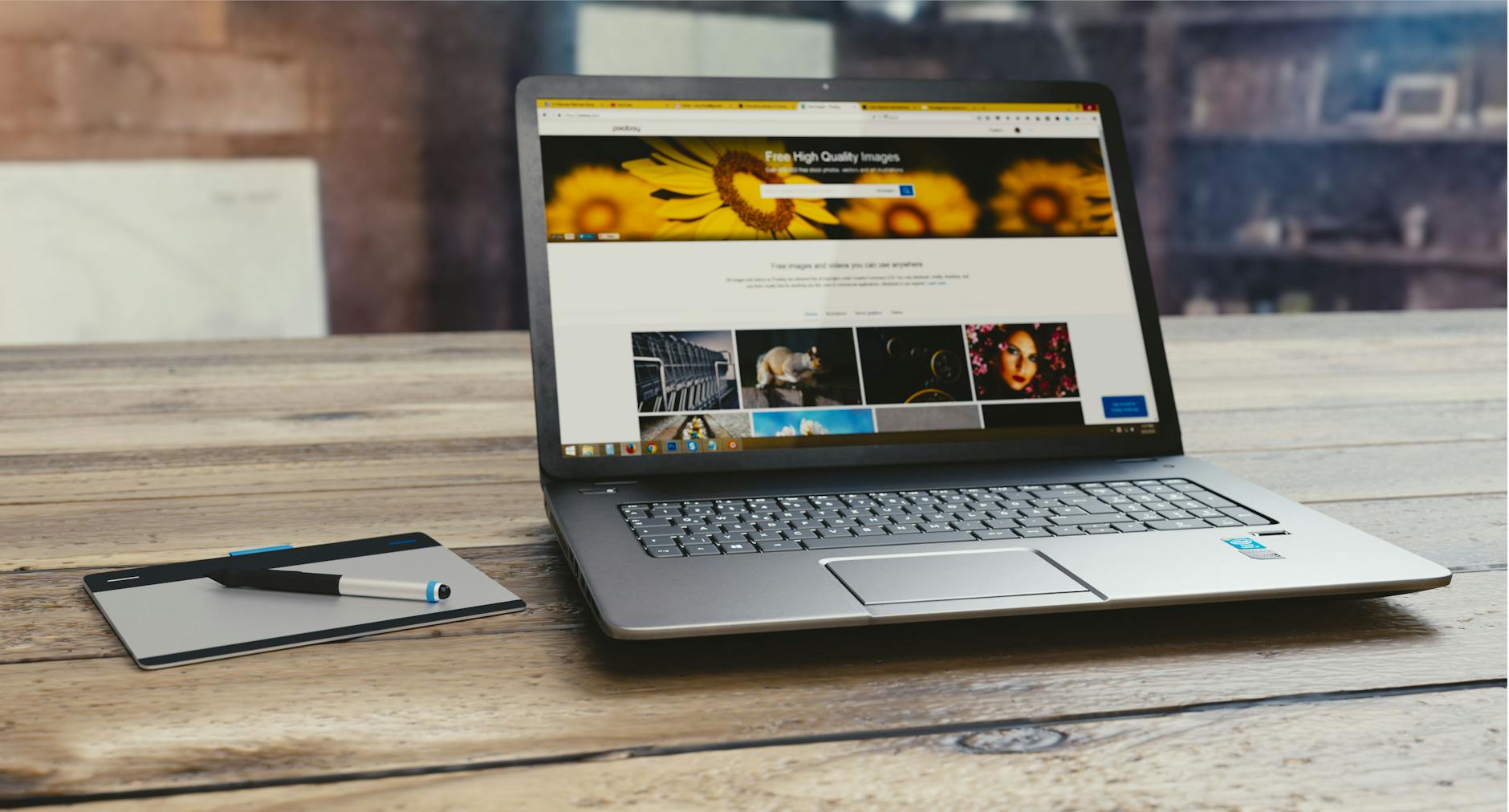
多设备同步是 Chrome 的杀手锏,但也常因账户策略冲突导致失效。在 Chrome 202615 实践清单中,我们重点关注‘同步已暂停’的排查。当你在办公室 PC 修改了书签,但家中 Mac 未更新时,请检查 `chrome://sync-internals/` 页面。观察‘Type Info’表格中的‘Running’状态,若显示为‘Disabled by User’,通常是由于本地 Profile 缓存损坏。此时,不要盲目重装浏览器,尝试进入 `%LOCALAPPDATA%\Google\Chrome\User Data` 备份 Default 文件夹后重置同步设置。此外,利用 Chrome 的多配置文件(Profiles)功能,将办公与个人账号彻底隔离,能有效防止插件冲突和 Cookie 污染。
高效办公离不开对标签页组(Tab Groups)的深度应用。Chrome 202615 清单推荐使用 `Ctrl + Shift + A` 快速调出标签页搜索框,这在打开超过 30 个标签页时是定位目标的唯一科学手段。针对项目制工作,右键点击标签页选择‘向组中添加标签页’,并为不同项目分配颜色。更硬核的技巧是利用 `Ctrl + L` 快速定位地址栏后,配合 `Alt + Enter` 在新标签页中打开当前搜索内容,从而保持原页面不被覆盖。通过这些组合键的肌肉记忆训练,你可以实现完全脱离鼠标的网页流转操作。
这通常是因为系统总物理内存低于阈值,导致 Chrome 采取了更激进的舍弃策略。建议在 `chrome://discards/` 中手动将核心办公应用标记为 'Auto Discardable: No',或者在设置中明确添加排除域名。
目前 Chrome 不支持单独导出搜索引擎配置。最稳妥的方法是确保‘设置 -> 您与 Google -> 同步功能’中的‘设置’开关已打开,这样配置会随 Google 账号自动同步到所有登录设备。
请检查各端 Chrome 版本是否一致。若版本跨度过大(如 v90 与 v120 混合),同步协议可能不兼容。此外,确保没有开启‘发送不跟踪(Do Not Track)’请求干扰某些站点的历史记录上报,并在同步设置中确认‘历史记录’勾选框已激活。
想要获取完整的 Chrome 202615 周效率实践清单 PDF 版及配套快捷键映射表?点击下方链接即刻下载,开启你的深度办公之旅。
相关阅读:Chrome 202615 周效率实践清单使用技巧,Chrome 词库 常见问题与排查 202604:解决高频办公中的拼写检查与同步失效
