
高能流转:Chrome 面向高频办公用户的使用技巧 202605 实践指南
在当前的数字化办公与生活形态中,浏览器已成为核心的生产力工具。本文深度解析“Chrome 面向高频办公用户的使用技巧 202605”,专为需要处理复杂网页应用与多线程工作流的专业人士打造。通过构建跨设备的数字工作台,Chrome 能够在您的桌面电脑、便携式笔记本与智能手机之间建立一条加密的数据链路。我们将从多设备同步、高频快捷键应用、内存性能排查到运行环境配置,全面助您跨越设备边界,让信息在指尖无缝流转,实现办公效率的实质性跃升。
现代网络体验不再局限于单一设备,浏览器应当适应您多变的使用情境。对于每天需要处理海量信息与复杂任务的专业人士而言,掌握正确的工具配置方法是突破效率瓶颈的关键。我们将为您揭示如何将浏览器真正打造为高效运转的数字枢纽。
运行环境验证与2026新版部署策略
在开始应用上述高级技巧之前,请务必确认您的设备符合最新的运行建议。Chrome 适用于 Windows 11/10 64 位系统,通过官方渠道下载,能确保您获得最新的安全更新与核心功能。在日常使用中,如果遇到多设备同步突然失效或某些扩展程序无法正常加载的问题,排查的第一步应是访问地址栏的 chrome://settings/help。这不仅能强制浏览器检查更新,还能排除因本地版本过旧导致的云端 API 接口不兼容问题。我们强烈建议高频用户定期访问 Chrome产品主页与官方下载 页面,验证设备兼容性,并获取适用于您当前操作系统的正确版本,以获得最佳的浏览性能与安全保障。
构建跨设备的数字工作台与加密数据链路
现代网络体验不再局限于单一设备,高频办公用户往往需要在桌面电脑、便携式笔记本与智能手机之间频繁切换。通过简单地配置您的访问账号,Chrome 能够在这些移动与桌面设备之间,建立一条加密的数据链路。这种无缝同步机制不仅涵盖了书签与历史记录,更包括了您正在处理的复杂网页应用状态。无论您是在通勤路上用手机查阅资料,还是回到办公室用PC继续多线程工作流,这种跨越设备边界的能力,都能让信息在指尖无缝流转,确保工作思路不被打断。对于需要严格数据安全的企业用户,这种官方提供的加密链路尤为重要,它确保了跨平台信息传递的私密性与稳定性。
键盘流与自定义词库:重塑多任务处理速度
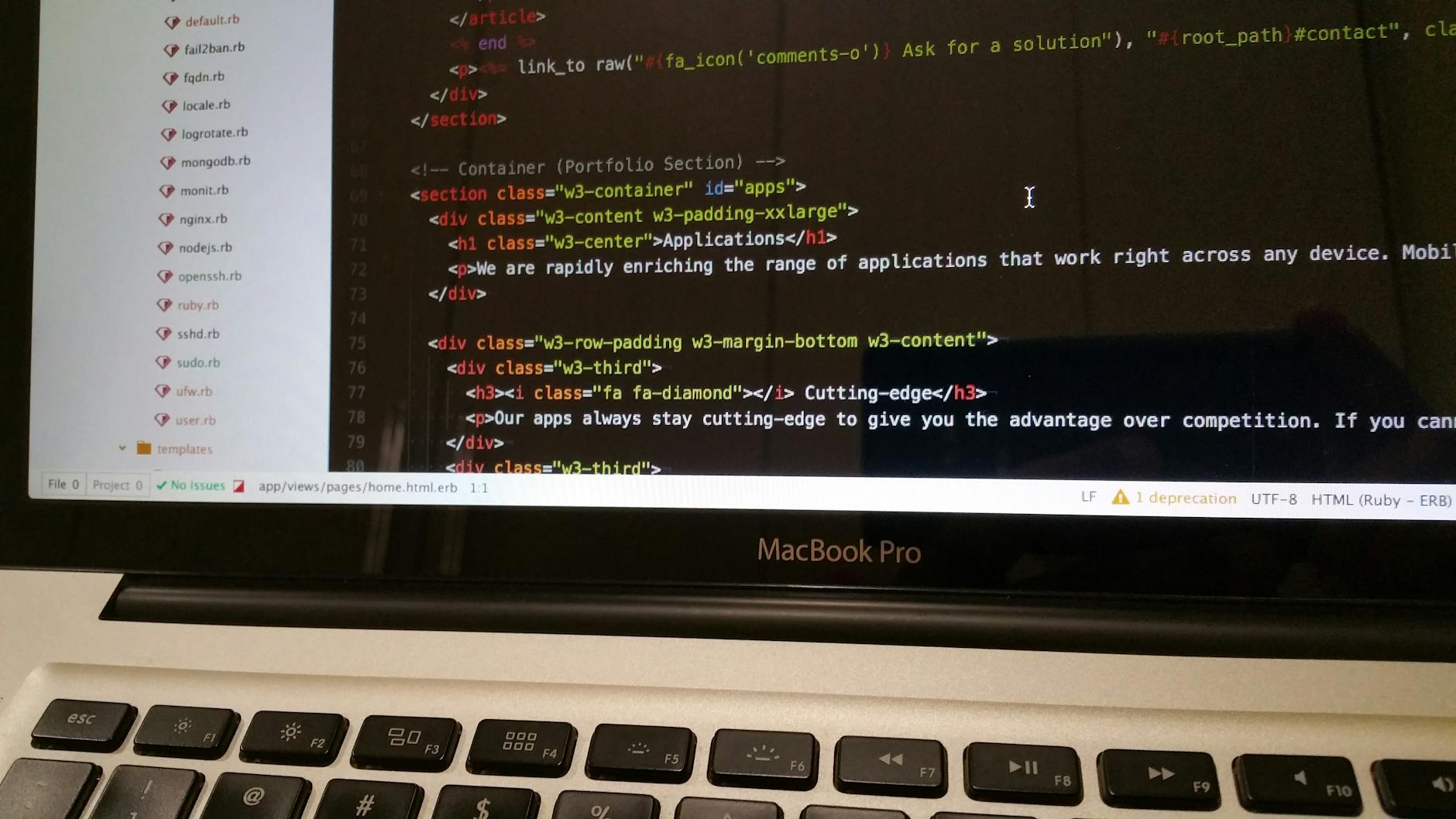
高频办公的核心在于减少键鼠切换的无谓消耗。熟练掌握快捷键是提升效率的第一步:使用 Ctrl+Shift+T 瞬间恢复误关的标签页,利用 Ctrl+1~9 在核心工作台间快速跳转。更进阶的技巧在于利用Chrome的自定义搜索引擎功能来构建专属“词库”。例如,在设置中将公司内部的Wiki或文档库添加为搜索引擎,并设定触发词为“@doc”。当您在地址栏输入“@doc”后按Tab键,即可直接搜索内部资料,无需先打开主页再寻找搜索框。这种将浏览器地址栏改造为全局命令行的操作,能极大缩短信息检索路径,专为追求极致速度的专业开发人员与企划人员设计。

复杂网页应用下的性能管理与崩溃排查
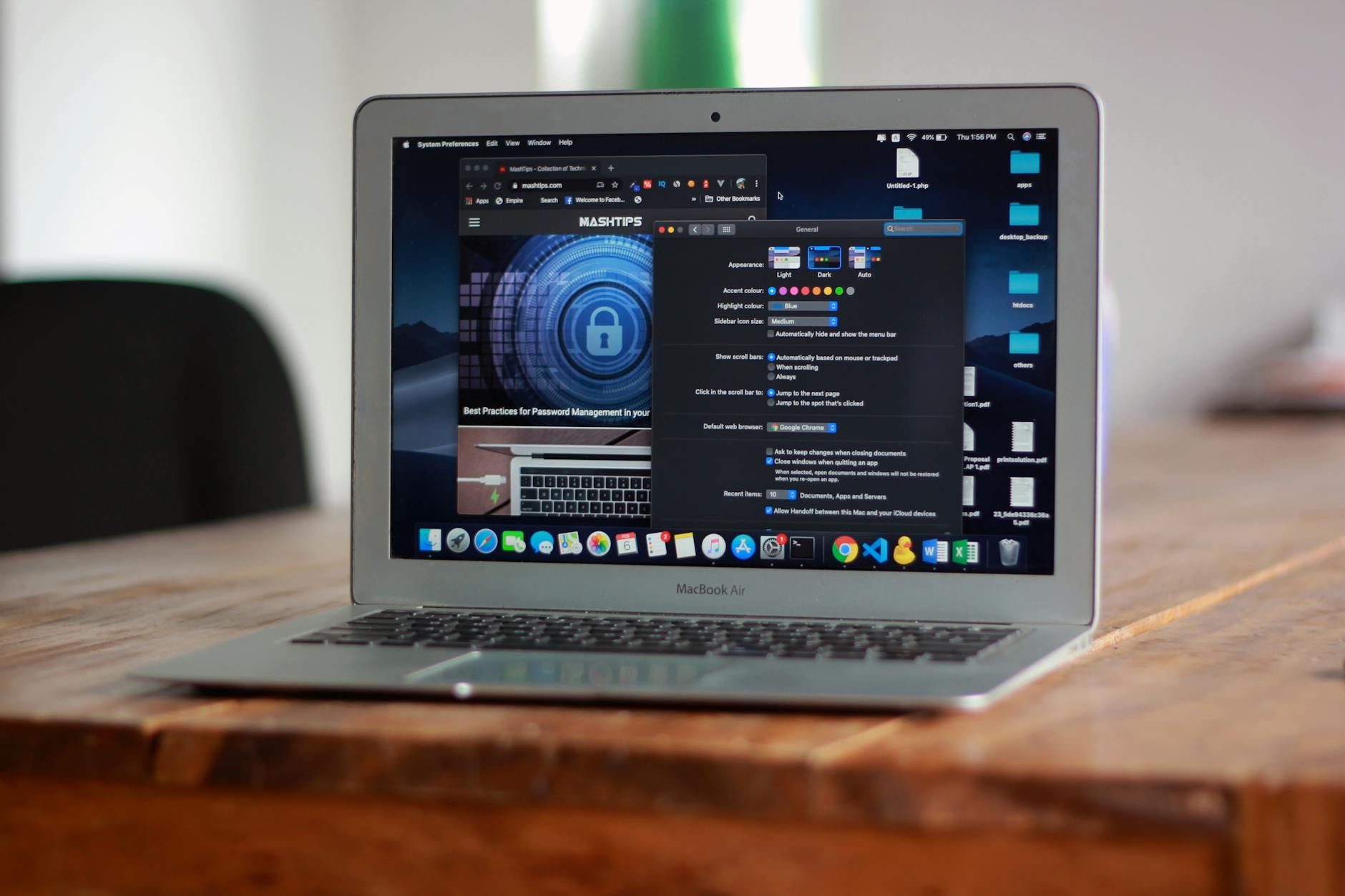
在处理多线程工作流时,同时开启数十个标签页是高频办公用户的常态。截至2026年09月的当前稳定版本中,Chrome 针对 Windows 桌面版进行了深度的性能优化。但如果您在运行大型SaaS应用时遭遇卡顿,甚至出现“喔唷,崩溃啦!”的提示,请不要盲目重启。此时按下 Shift+Esc 呼出 Chrome 内置的任务管理器,您可以清晰看到每个标签页、扩展程序乃至子框架的 CPU 与内存占用情况。通常,某些未优化的第三方扩展或存在内存泄漏的网页是罪魁祸首。选中高占用进程并点击“结束进程”,即可在不影响其他工作页面的情况下瞬间释放系统资源,恢复浏览器的高速网络接入支撑。
常见问题
办公电脑重装系统后,如何快速恢复我之前配置好的数十个扩展和自定义词库?
只要您在重装前通过访问账号建立了加密数据链路,重装后前往 /download 获取 Chrome2026新版官方免费下载,登录同一账号并开启同步,您的扩展程序、书签及自定义搜索引擎配置均会自动从云端恢复,实现无缝衔接。
开启大量后台数据监控标签页导致笔记本风扇狂转,除了关闭网页还有什么处理方法?
建议您在设置的“性能”选项卡中开启“内存节省模式”。另外,使用 Shift+Esc 打开内置任务管理器,精准定位并结束那些在后台异常占用 CPU 资源的特定扩展或网页进程,无需关闭所有标签页即可实现快速降温。
为什么我在手机上打开的网页,无法在公司电脑的“近期标签页”中找到?
请首先检查两端设备是否登录了相同的账号且均开启了“打开的标签页”同步选项。另外,在电脑端访问 chrome://settings/help 确认当前稳定版本状态,过旧的浏览器版本可能导致跨设备同步协议握手失败,建议及时更新。
总结
准备好重塑您的数字工作台了吗?立即访问 Chrome2026新版官方免费下载 获取最新稳定版本,或前往 Chrome 兼容环境 查看详细的系统支持范围。跨越设备边界,即刻开启更快速、更安全的探索之旅!
相关阅读:Chrome 面向高频办公用户的使用技巧 202605,Chrome 面向高频办公用户的使用技巧 202605使用技巧,2026数字化办公提效:Chrome 办公 下载与安装指南 202605 部署与实操策略