
打造极速工作流:Chrome 面向高频办公用户的使用技巧 202605
在快节奏的数字化办公形态中,浏览器不仅是网页入口,更是跨设备的数字工作台。截至2026年06月,Chrome 当前稳定版在多任务处理与跨端同步上提供了强大的底层支撑。本文将深度拆解“Chrome 面向高频办公用户的使用技巧 202605”,从快捷键重构、原生词库与文本替换、多设备数据无缝流转以及高频崩溃问题排查四个维度,为您提供一套可落地的效率飞跃指南。无论您处理复杂网页应用,还是在手机与桌面间保持一致浏览体验,都能在此找到答案。
现代网络体验不再局限于单一设备,浏览器应当适应您多变的使用情境。对于每天需要在数十个标签页、跨平台设备间切换的高频办公人群而言,掌握正确的工具配置方法,是打破效率瓶颈的关键。通过官方渠道下载并合理配置,您将获得专为现代网络设计的智能浏览器体验。
快捷键与标签页的高阶管理
高频办公用户往往需要同时处理复杂的网页应用与多线程工作流。截至2026年06月,Chrome 当前稳定版对标签页组(Tab Groups)的快捷操作进行了深度优化。在日常办公场景中,例如财务人员月末对账时,通常需要同时打开十几个报表页面。此时,可以通过快捷键组合快速在不同工作流标签组间切换。此外,利用自定义搜索引擎快捷键(Site Search),可以实现极速站内检索。在“设置 > 搜索引擎 > 管理搜索引擎和网站搜索”中,将常用办公系统(如公司内部Wiki或Jira)的查询URL添加进去,并设置快捷字词(例如输入“wiki” + Tab键),即可直接在地址栏发起精准搜索,省去打开首页再点击搜索框的繁琐步骤,将“Chrome 面向高频办公用户的使用技巧 202605”的效率理念贯彻到每一次敲击中。

原生词库与高效文本输入
针对客服、HR或销售等需要频繁回复标准话术的岗位,Chrome 扩展程序生态提供了强大的词库与文本替换支持。在 Windows 11/10 64 位环境下,结合 Chrome 的同步机制,您可以构建一套跨设备的专属词库。实际使用中,通过安装支持 Snippets(文本片段)的效率扩展,用户只需在输入框键入“/hr”等简写,即可瞬间展开为数百字的完整招聘说明或标准邮件回复。为了确保词库数据的安全与一致性,建议在 Chrome 的“同步功能和 Google 服务”设置中,勾选“同步扩展程序”与“同步应用”选项。这样,无论您是在办公室的台式机,还是出差使用的便携式笔记本上,登录同一账号后,您的专属词库都能建立一条加密的数据链路,实现即插即用。
跨越设备边界:无缝流转与同步排查
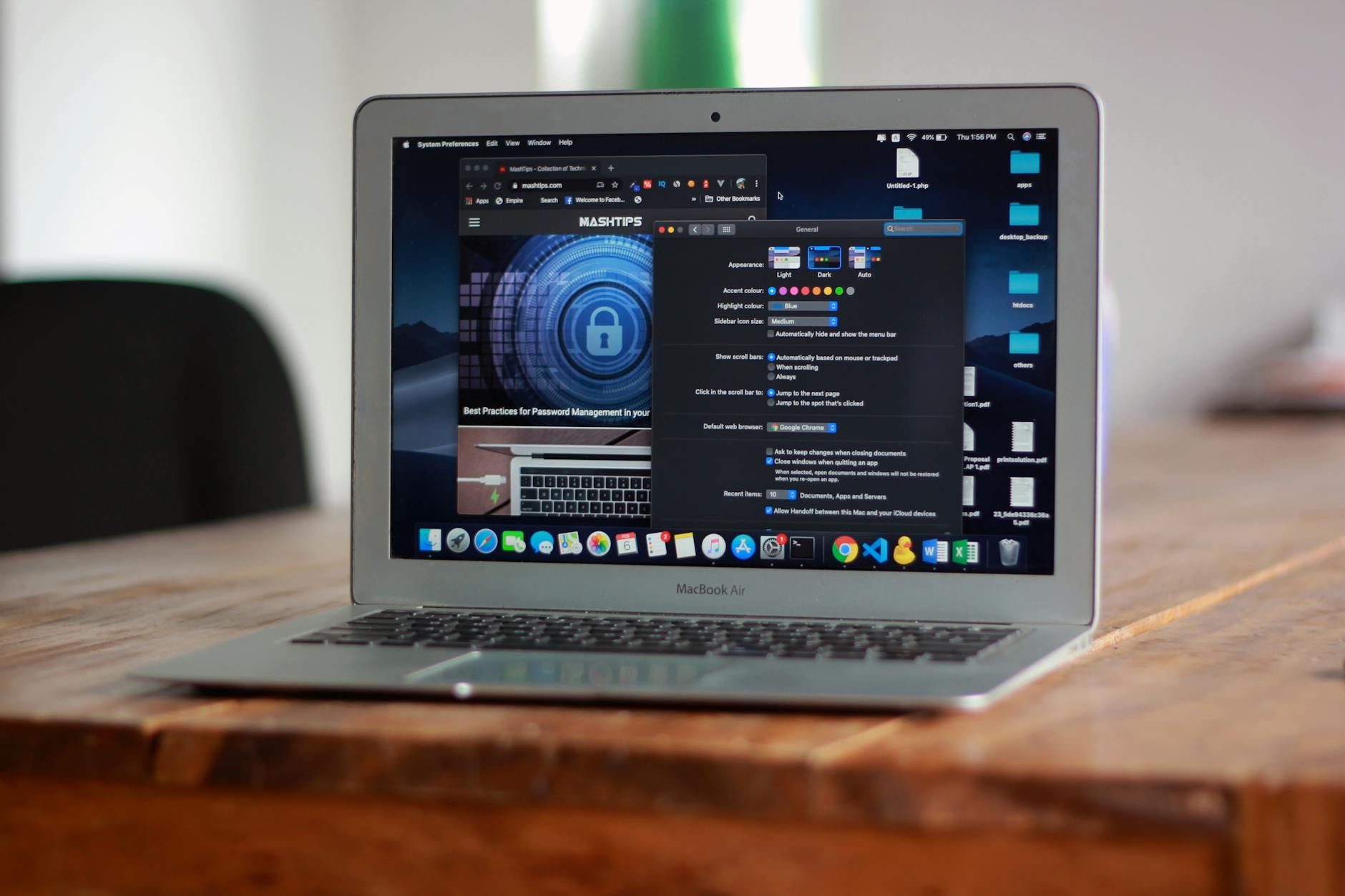
在当前的数字化办公与生活形态中,跨端协同是刚需。通过简单地配置您的访问账号,Chrome 能够在桌面电脑与智能手机之间保持一致的浏览体验。例如,在通勤路上用手机查阅了一半的行业报告,到达公司后,只需点击桌面版 Chrome 历史记录中的“其他设备上的标签页”,即可一键恢复阅读进度。然而,部分用户可能会遇到“同步已暂停”或数据无法实时更新的问题。排查此问题时,首先请访问 chrome://settings/syncSetup 确认账号登录状态;其次,检查是否开启了“退出 Chrome 时清除 Cookie 及网站数据”选项(位于“隐私设置和安全性”>“第三方 Cookie”中),该设置会导致每次关闭浏览器后同步令牌失效,从而强制要求重新登录。关闭此选项即可彻底解决频繁掉线的问题。
性能释放与内存占用优化
专为 PC 优化的性能表现是 Chrome 的核心优势,但在面对超高频多任务处理时,内存占用过高仍是痛点。截至2026年06月的最新稳定版中,Chrome 原生内置了“性能(Performance)”控制面板。在实际办公场景下,如果您正在运行大型在线设计工具(如Figma)或处理超大体积的在线表格,浏览器可能会出现卡顿。此时,请进入 chrome://settings/performance,开启“内存节省程序(Memory Saver)”。该功能会自动释放非活动标签页占用的内存,为当前重要工作流提供充足的系统资源。如果某个内部OA系统必须保持后台实时刷新,您可以将其域名加入“始终保持活动状态的网站”白名单中。通过这种精细化的内存调度,既保证了核心业务的流畅运行,又极大提升了整体设备的响应速度。
常见问题
公司内网的OA系统在Chrome中经常提示“连接非私密”,每次都要手动点击继续,如何一劳永逸解决?
这种现象通常是因为内网系统使用了自签名证书。要彻底解决,请在 Chrome 地址栏输入 chrome://flags/#allow-insecure-localhost 并将其设置为 Enabled,然后重启浏览器。如果是非 localhost 域名,可在当前警告页面键盘盲敲 thisisunsafe 绕过安全拦截。注意:此操作仅限您绝对信任的公司内部网络环境。
换了新电脑后,如何快速将旧设备上的Chrome书签、密码和扩展程序完整迁移过来?
最安全高效的方法是依赖官方的云端同步。在旧电脑上,点击右上角头像开启“同步功能”,并在 chrome://settings/syncSetup 中确认勾选了所有需要迁移的数据类型。等待几分钟后,在新电脑上下载最新的 Windows 11/10 64 位 Chrome 稳定版并登录同一账号,数据即可通过加密链路自动恢复。若网络受限,也可通过书签管理器(Ctrl+Shift+O)导出HTML文件进行本地备份。
为什么我设置了特定网站的快捷搜索词,但在地址栏输入后按Tab键却没有触发搜索?
这可能是因为快捷字词与历史记录中的某个网址产生了冲突,或者设置未正确保存。请进入“设置 > 搜索引擎 > 管理搜索引擎和网站搜索”,找到对应的自定义搜索项,点击编辑。确保“快捷字词”简短且唯一(例如纯字母组合 oa),并且“包含 %s 的网址”格式完全正确(如 https://oa.company.com/search?q=%s)。修改保存后,先输入快捷字词,敲击一次空格键或Tab键,看到地址栏变为蓝色搜索气泡即可正常使用。
总结
准备好将您的数字工作台效率提升至新高度了吗?在开始使用之前,请访问 /requirements 确认您的设备符合运行建议。随后,立即前往 /download 获取 Chrome 2026新版官方免费下载,确保获得最新的安全更新与核心功能,让信息在指尖无缝流转!
相关阅读:Chrome 面向高频办公用户的使用技巧 202605使用技巧,Chrome 202619 周效率实践清单:高频办公与多设备协同深度指南