
Chrome 面向高频办公用户的使用技巧 202605:快捷操作、词库与多设备协同
高频办公时,浏览器效率取决于能否快速找回页面、减少重复输入,并在电脑与手机之间接续工作。本文围绕 Chrome 的标签页管理、键盘快捷键、拼写词库和账号同步,给出可以直接执行的设置方法与排查步骤。针对会议资料临时关闭、专业术语反复被标红、手机上找不到电脑页面等真实问题,说明适用边界和处理顺序;下载前还可核对系统支持信息,避免装错版本或忽略环境要求。
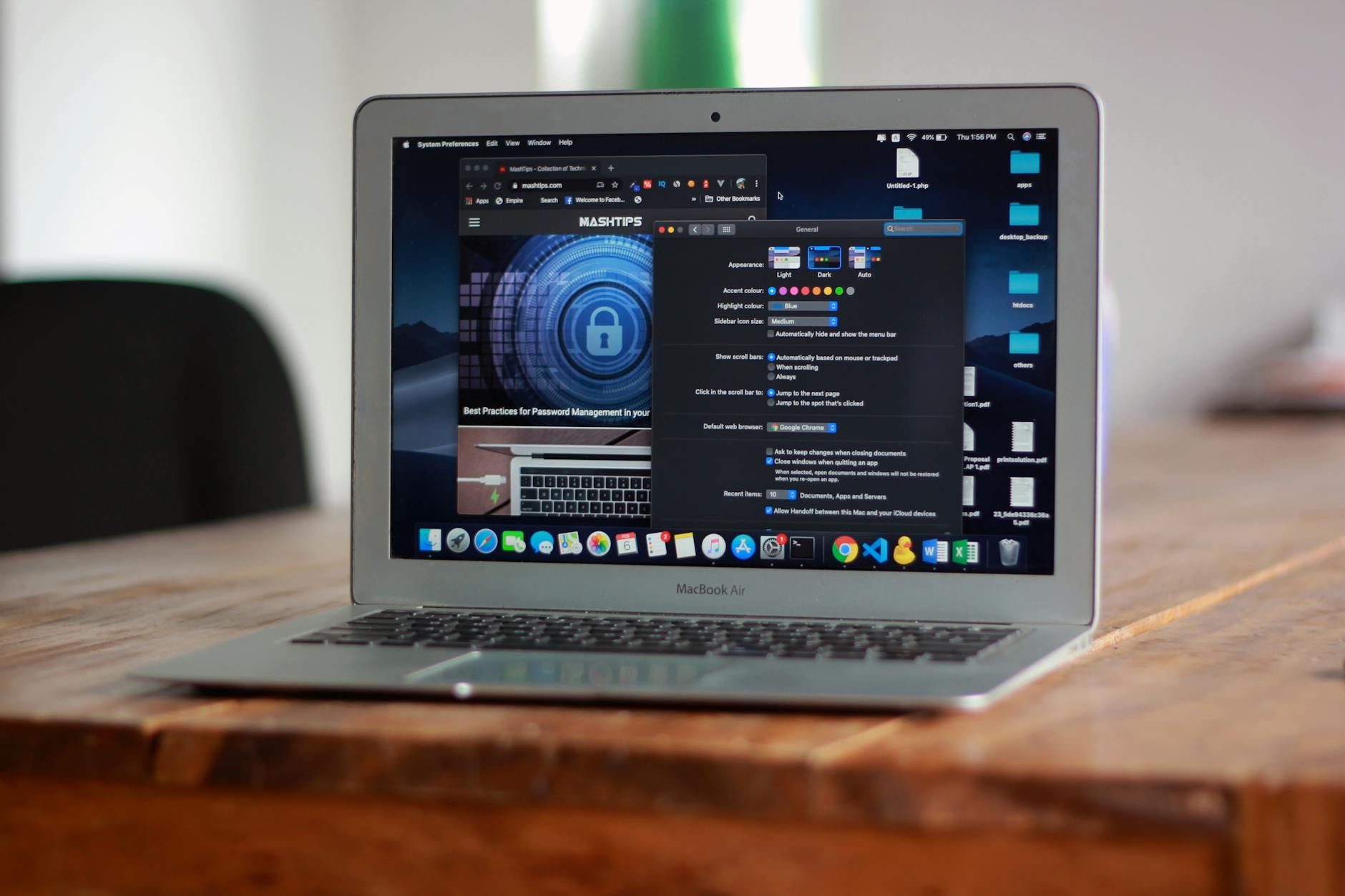
一天在浏览器里切换几十个页面,真正拖慢工作的往往不是打开速度,而是找页面、重复输入和设备之间断档。下面从具体办公任务入手,整理几项能立即上手的 Chrome 用法,并标出同步与系统兼容方面容易忽略的限制。
把标签页切换从“找”变成“跳”
资料查找、邮件和在线表格同时打开时,不必逐个点击标签栏。按 Ctrl+L(Mac 上为 Command+L)聚焦地址栏,输入页面标题或关键词,可从建议结果中返回已打开的页面;Ctrl+Tab 按顺序切换,Ctrl+Shift+Tab 反向切换,Ctrl+1 至 Ctrl+8 可直接跳到对应位置。刚关闭会议纪要或审批页时,按 Ctrl+Shift+T 恢复最近关闭的标签页,连续按还能继续找更早关闭的页面。若多个项目挤在同一窗口,可将相关标签归入标签组并命名,例如“客户A”或“月度报表”,降低误关和误发链接的概率。

用窗口与配置文件隔开不同工作流
同一浏览器里同时处理公司账号、个人邮箱和测试环境,容易把表单填进错误账号。Chrome 可用不同配置文件分开书签、历史记录、扩展程序和登录状态;从配置文件菜单新建工作资料后,把公司系统固定在该窗口,个人事务留在另一个窗口。真实场景中,运营人员需要查看两个店铺后台时,可先确认窗口头像和配置文件名称,再输入账号,避免依赖记忆判断当前登录身份。共享电脑或临时演示时,不要只靠标签组隔离账号;关闭窗口并检查是否仍登录,敏感操作优先使用组织批准的账户与设备。

把常用术语加入拼写词典,并保留审校习惯
产品名、客户简称和内部项目代号经常被拼写检查标红时,可在 Chrome 设置中搜索“拼写检查”,确认所用语言后,将常用词加入自定义词典;也可在标红词上打开右键菜单,选择添加到词典。比如每周都要写“Acme控制台”工单,可先录入专名,减少反复忽略提示的操作。不同系统、语言设置和账号策略可能影响词典入口或同步情况,不要默认自定义词一定会出现在其他设备。加入词典只会减少拼写提示,不代表内容已经校对;合同金额、人名和网址仍应人工复核。
让工作在多设备间接续,并按顺序排查同步
在 Chrome 中登录同一账号并开启所需同步项目后,可按组织政策在桌面与手机间接续书签、历史记录或打开的标签页;工作设备受企业管理时,应先确认允许同步哪些数据。若手机上看不到刚在电脑打开的文档页,依次检查两端是否登录同一账号、同步是否启用、网络是否可用,再查看页面是否仍在电脑的最近标签页列表中。公司账号、访客模式或管理员策略都可能限制同步,刷新页面不一定能解决权限问题。处理敏感工作时,优先使用获准设备,并避免把账号密码保存在共用电脑。
下载前核对平台与运行环境
安装前先确认设备系统、处理器架构和组织管理要求,再从 Chrome 官方下载入口获取对应版本。站内下载页列出 Windows 11/10 64 位当前稳定版本,并汇总桌面与移动设备的获取说明;兼容环境页则用于核对系统支持范围和运行条件。办公电脑若由单位统一管理,下载或更新可能需要管理员权限,建议先按内部 IT 流程确认。安装后如页面崩溃或扩展无法使用,可先更新到官方下载页提供的当前稳定版,并逐个停用最近新增的扩展进行定位;具体支持范围以下载页和兼容环境页的实时说明为准。
常见问题
标签页太多,地址栏搜不到刚才开的页面怎么办?
先输入更具体的标题词或网站域名,再检查是否位于另一个 Chrome 窗口或配置文件中。刚关闭的页面可按 Ctrl+Shift+T;需要区分项目时,给标签组命名并保持相关页面在同一窗口。
我在电脑词典里添加了术语,为什么手机上仍然提示拼写问题?
自定义词典的跨设备表现可能受系统、语言设置、同步项目和组织策略影响,不能假设添加后必定同步。先在手机确认拼写检查语言与账号设置;如果该词仍被标记,可在手机端单独添加,或按团队规范使用共享术语表。
公司电脑登录了 Chrome,能否直接开启所有同步项目?
不应默认开启。企业管理员可能限制同步范围,浏览历史、密码等数据也涉及组织政策。先查看单位 IT 要求和账号管理设置,只启用获准项目;无法同步时,可联系管理员确认策略,而不是改用个人账号绕过限制。
总结
准备安装或核对设备支持情况,可前往 /download 获取 Chrome 官方下载方式,并在 /requirements 查看兼容环境说明;遇到配置与使用问题,可继续查阅 /faq。
相关阅读:Chrome 面向高频办公用户的使用技巧 202605,Chrome 面向高频办公用户的使用技巧 202605使用技巧,Chrome 面向高频办公用户的使用技巧 202605:快捷键、词库与多设备协同实用指南