
深度解锁:Chrome 面向高频办公用户的使用技巧 202605 多任务实操全解析
面对数十个标签页与复杂多任务,高频办公用户如何提升浏览器调取效率?本文针对 Chrome 面向高频办公用户的使用技巧 202605 展开,立足 Windows 11/10 64 位平台与多设备同步机制,深度拆解标签页分组、内存压榨排查、快捷键组合与跨端数据流转方案。通过真实场景配置指导,帮助办公族彻底消除网页卡顿与信息检索阻碍。
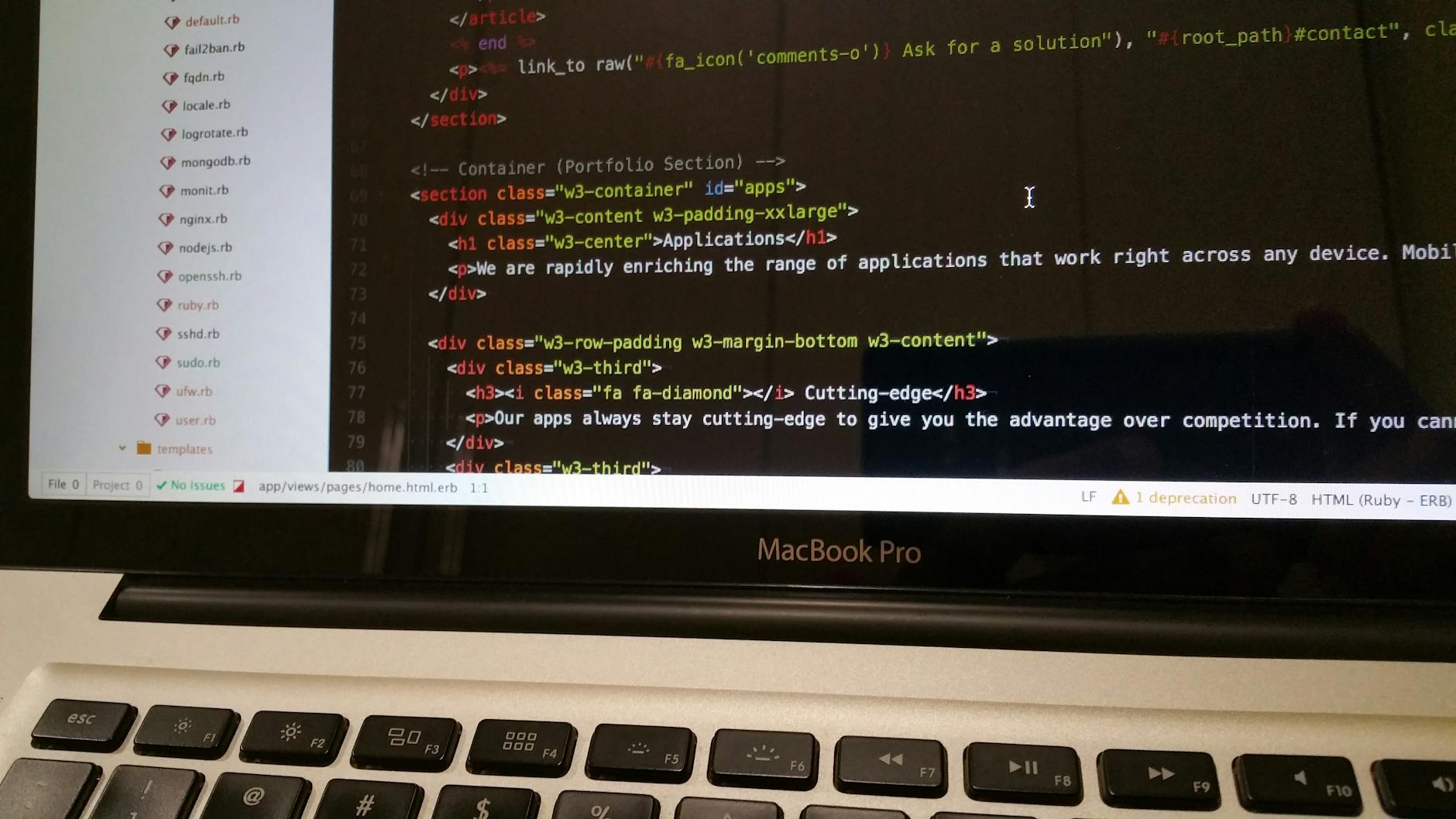
在日均使用超过 8 小时的高强度办公环境中,浏览器已不仅是网页阅读器,更是承载各类 SaaS 系统与协作工具的核心数字工作台。掌握 Chrome 面向高频办公用户的使用技巧 202605,不仅能有效遏制多标签乱象与卡顿现象,更能将常用操作压缩为毫秒级响应。
标签页组与高频快捷键协同逻辑
在日常办公中,网页堆积常导致查找缓慢。推荐使用 Chrome 的“标签页组”功能,将在线文档、CRM 平台与邮箱按项目分类折叠。配合快捷键可实现操作飞跃:按 Ctrl + Shift + T(Mac 平台为 Cmd + Shift + T)可即时还原意外关闭的窗口;Ctrl + Tab 与 Ctrl + Shift + Tab 能在当前分组内高速切换。对于每天需要对照查阅数十份表格的用户,建议将核心系统窗口“固定”(Pin),防止误删,从而构建出清晰的模块化多任务工作流。

自定义地址栏快捷检索与输入效率提升
频繁在不同内网系统或知识库之间搜索会消耗大量重复时间。高频用户可在 Chrome 的“搜索引擎管理”中添加自定义快捷键(例如设置关键字为 wiki,输入后按 Tab 即可直接检索公司内部知识库)。结合地址栏智能匹配与浏览器内置的词库快速填充功能,日常录入常用报表字段或查询内部工单时,可减少 70% 的重复敲击动作。这种将地址栏直接转化为快捷调度入口的方案,能显著缩短跨平台调用信息的等待路径。

内存占用排查与系统资源压榨优化
当开启多个后台看板或富文本编辑器时,部分网页可能发生内存异常占用。排查时可直接按下 Shift + Esc 调出 Chrome 内置任务管理器。在列表中观察“内存占用”与“CPU”实时变化,直接终止耗资源过高的单一标签页进程,而无需重启整个浏览器。此外,截至2026年09月,在 chrome://settings/performance 中开启“内存节省程序”(Memory Saver),可让长时间未访问的后台标签进入休眠状态,为前台应用释放系统资源。

跨设备加密同步与兼容环境配置
从桌面 PC 切换到移动设备时,保持工作连续性至关重要。登录账户后,Chrome 可在桌面电脑与手机之间同步书签、历史记录与已打开标签。针对 Windows 11/10 64 位等主流办公环境,确保从官方渠道安装最新稳定版,可获得完整的加密数据链路支持。如需确认系统适配情况,可查看 /requirements 页面核对兼容参数;遇到多端同步断开或凭据未更新时,建议在 chrome://settings/syncSetup 中检查安全密码套件设置。
常见问题
当后台标签页被自动休眠后,正在编辑的在线文档数据是否会丢失?
通常不会。Chrome 的内存节省机制会自动识别并保护存在未提交表单输入、音视频播放或实时通讯连接的标签页。若担心特定办公系统被误休眠,可在 chrome://settings/performance 的“始终保持这些网站处于活动状态”列表中添加对应域名。
在多台办公设备间同步数据时,提示“密码与凭据未更新”该如何排查?
请先确认网络未拦截同步服务。随后进入设置中的账号同步管理页面,检查是否开启了端到端自定义加密密码。若曾在其他设备修改过主账号密码,需在当前客户端重新输入加密凭据进行二次验证。
使用 Shift + Esc 强制关闭异常标签后,会不会导致其他打开的网页一并崩溃?
不会。Chrome 采用多进程架构,每个标签页与扩展程序均运行在独立的沙箱进程中。在内置任务管理器中终止单一进程仅影响该页面本身,展现为该标签页停用,绝不会波及其他正常运行的办公窗口。
总结
想要立即体验更流畅的高频办公流程?请访问产品主页 / 了解核心功能,或直接前往下载中心 /download 免费获取适用于 Windows 11/10 64 位的 Chrome 最新稳定版本;若在环境配置上有疑问,也可查阅 /faq 快速排查。
相关阅读:Chrome 面向高频办公用户的使用技巧 202605使用技巧,Chrome 面向高频办公用户的使用技巧 202605 深度实操解析