
效率进阶:Chrome 面向高频办公用户的使用技巧 202605
在当前的数字化办公形态中,浏览器已成为核心的数字工作台。本文深度解析 Chrome 面向高频办公用户的使用技巧 202605,涵盖多设备无缝同步排查、快捷键与词库管理、内存性能调优等实战策略。无论您是处理复杂网页应用还是多线程工作流,都能通过这些技巧构建高效、稳定的跨设备浏览体验,让信息在指尖无缝流转。
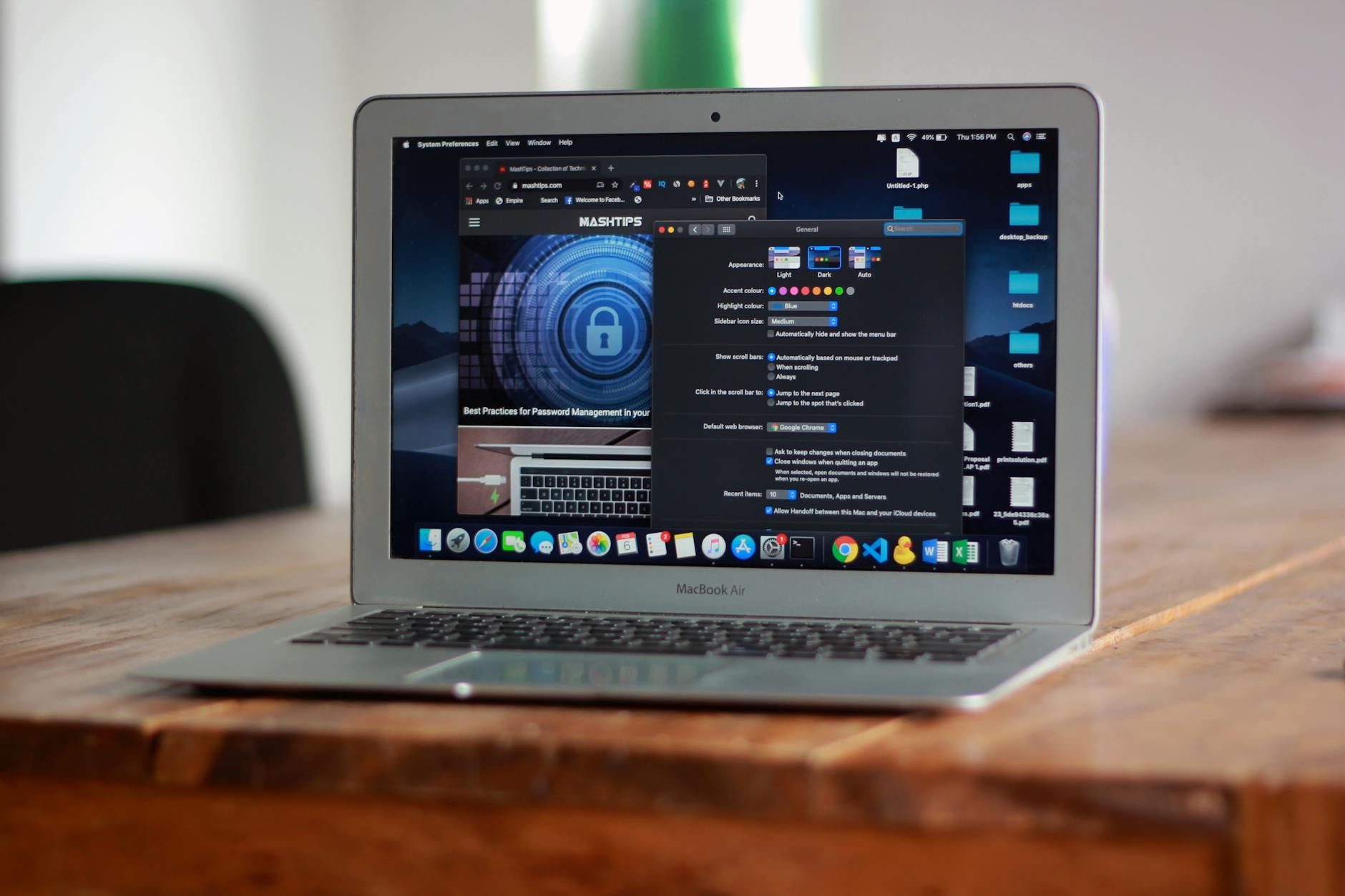
现代网络体验早已跨越单一设备的界限,浏览器正演变为承载复杂业务的数字工作台。对于每天需要处理海量信息、穿梭于各类网页应用的高频办公人群而言,如何榨干浏览器的每一滴性能,是提升生产力的关键。本文将聚焦核心办公场景,拆解那些真正能改变工作流的进阶操作。
运行环境验证与性能调优策略
再强大的技巧也需要稳定的底层环境支撑。截至2026年09月,Chrome 当前稳定版已针对现代操作系统进行了深度优化。在开始高强度办公之前,建议访问官方下载中心确认您的版本状态。根据官方兼容环境要求,Chrome 完美适用于 Windows 11/10 64 位系统。对于需要处理复杂网页应用与多线程工作流的专业开发人员或高频用户,建议设备至少配备 8GB 以上内存。若在使用中感到卡顿,可进入 chrome://settings/performance 开启内存节省程序,并把常用的 OA 域名加入始终保持活动状态的网站白名单中。这样既能释放后台资源,又能保证核心业务不掉线。通过官方渠道保持更新,是获取最新安全保障与性能表现的最佳途径。

快捷键矩阵与标签页的高效管理
高频办公往往伴随着数十个甚至上百个标签页的开启,掌握快捷键矩阵能大幅减少鼠标点击带来的时间损耗。除了广为人知的 Ctrl+T 和 Ctrl+W,专业用户更应熟练运用 Ctrl+Shift+T 瞬间恢复误关的重要业务页面,这在处理多线程工作流时堪称救命稻草。此外,利用 Ctrl+1至8 可以快速定位到前8个固定标签页,而 Ctrl+9 则直接跳转到最右侧的最新页面。为了防止标签页泛滥导致混乱,建议结合标签页群组功能,将同类项目用不同颜色标记并折叠。这不仅让界面清爽,还能配合 Chrome 的内存节省模式,自动休眠非活动群组,确保当前处理的复杂网页应用获得充足的系统资源。

词库配置与表单自动填充提速
对于需要频繁录入客户信息、填写报表或处理后台数据的办公人员来说,Chrome 的自动填充功能是一个极具潜力的效率引擎。不要仅停留在保存密码的层面,您可以通过访问 chrome://settings/addresses 建立个人专属的办公词库。在这里,可以预先录入常用的公司抬头、税号、标准收件地址以及高频联系人信息。当在网页前端遇到标准表单时,只需点击输入框,Chrome 便会智能匹配并一键填充所有关联字段。如果发现某些非标准表单无法自动识别,可以尝试使用 Shift+Alt 配合方向键在输入框间快速切换,结合剪贴板历史记录进行半自动补全。这种对词库的精细化维护,能将原本需要数分钟的机械录入压缩至几秒钟内完成。

跨设备同步延迟的深度排查与解决
在移动设备与桌面电脑之间建立加密的数据链路是 Chrome 的核心优势。但在高频办公中,偶尔会遇到手机端书签或开启的标签页无法即时同步到 PC 端的情况。遇到此类同步停滞问题,不要盲目重装。您可以直接在地址栏输入 chrome://sync-internals 进入同步状态诊断面板。在界面的 Summary 模块中,重点检查 Transport State 和 Network State。如果状态显示为 Uninitialized 或出现红色报错,通常是因为网络波动导致同步令牌失效。此时,前往 chrome://settings/syncSetup,关闭同步并清除本地缓存数据,然后重新登录账号即可强制触发全量同步。通过这种精准排查,能够确保您的跨设备工作流始终保持一致,让信息在指尖无缝流转。
常见问题
如何解决Chrome浏览器占用系统内存过高的问题?
进入设置中的性能选项卡,开启内存节省程序。该功能会自动释放非活动标签页占用的内存。您也可以在地址栏输入 chrome://sys-internals 查看具体资源消耗,并为关键办公网站设置豁免白名单。
在公司内网环境下,Chrome无法正常同步账号数据怎么办?
内网防火墙可能拦截了同步所需的端口。请检查 chrome://sync-internals 中的网络状态。如果确认被拦截,需联系IT部门放行相关同步服务器域名,或者暂时使用本地书签导出与导入功能进行数据迁移。
重装系统后,如何快速恢复我之前配置好的所有扩展和词库?
只要您在重装前处于账号登录且开启了全量同步状态,在新系统下载并安装 Chrome 2026新版官方版本后,登录同一账号即可自动拉取所有扩展程序、密码、地址词库及浏览历史,瞬间重建您的数字工作台。
总结
想要体验更快速、更安全的数字工作台?立即访问[Chrome产品主页与官方下载](/download),获取适用于 Windows 11/10 64 位当前稳定版本的 Chrome,开启跨越设备边界的高效办公之旅。
相关阅读:Chrome 面向高频办公用户的使用技巧 202605,Chrome 面向高频办公用户的使用技巧 202605使用技巧,跨设备高效协同:Chrome 面向高频办公用户的使用技巧 202605 核心配置指南