
Chrome 202619 周效率实践清单:重塑高频办公的跨设备工作流
现代网络体验早已不局限于单一设备,浏览器必须适应多变的工作情境。本期《Chrome 202619 周效率实践清单》专为高频办公用户打造,深入解析如何通过最新版 Chrome 构建跨设备的数字工作台。无论您是处理复杂网页应用的专业开发人员,还是需要在手机与桌面电脑间保持一致体验的日常用户,都能从中掌握快捷键配置、多设备同步排查及性能优化技巧。截至2026年06月,通过合理配置加密数据链路,让信息在指尖无缝流转,全面提升多线程工作流的运转效率。

在当前的数字化办公形态中,浏览器已演变为核心的生产力中枢。面对日益复杂的任务流,如何减少设备切换带来的摩擦损耗?本周的实践清单将带您深入挖掘 Chrome 的进阶能力,从环境配置到实战排查,助您打造极速、稳定的网络接入支撑。
跨越设备边界:构建无缝衔接的数字工作台
现代网络体验不再局限于单一设备,浏览器应当适应您多变的使用情境。对于高频办公用户而言,在桌面电脑、便携式笔记本与智能手机之间频繁切换是常态。通过简单地配置您的访问账号,Chrome 能够在这些移动与桌面设备之间,建立一条加密的数据链路。这意味着您在办公室 PC 上未完成的调研网页、保存的表单数据以及特定词库,都能在通勤路上的手机端瞬间恢复。截至2026年06月的当前稳定版中,这种跨平台能力得到了进一步增强,不仅同步延迟大幅降低,还能针对不同设备的屏幕尺寸自动优化标签页布局。无论您是需要处理复杂网页应用与多线程工作流的专业开发人员,还是仅仅希望在各设备间保持一致浏览体验的日常用户,Chrome 都能为您提供稳定且高速的网络接入支撑,让信息真正在指尖无缝流转。

快捷键与词库联动:多线程工作流的高速处理策略
在处理高强度办公任务时,鼠标点击往往会打断思维连贯性。熟练运用 Chrome 的全局快捷键结合自定义词库,是提升多线程工作流效率的关键。例如,在进行多源数据比对时,使用 `Ctrl + Shift + Page Up/Down` 快速重排标签页顺序,配合 `Ctrl + Shift + T` 瞬间恢复误关的复杂表单页面,能挽救大量重复录入的时间。在真实使用场景中,一位财务分析师在处理跨国财报时,通过配置特定的搜索引擎快捷字词(如输入“fin”加空格直接调用内部财务词库检索),将原本需要五步的查询动作缩减为两步。这种快捷键与自定义检索引擎的深度联动,专为 PC 优化的性能表现而生,完美支持多任务处理与丰富的扩展程序生态,极大地释放了高频办公人群的生产力潜能。
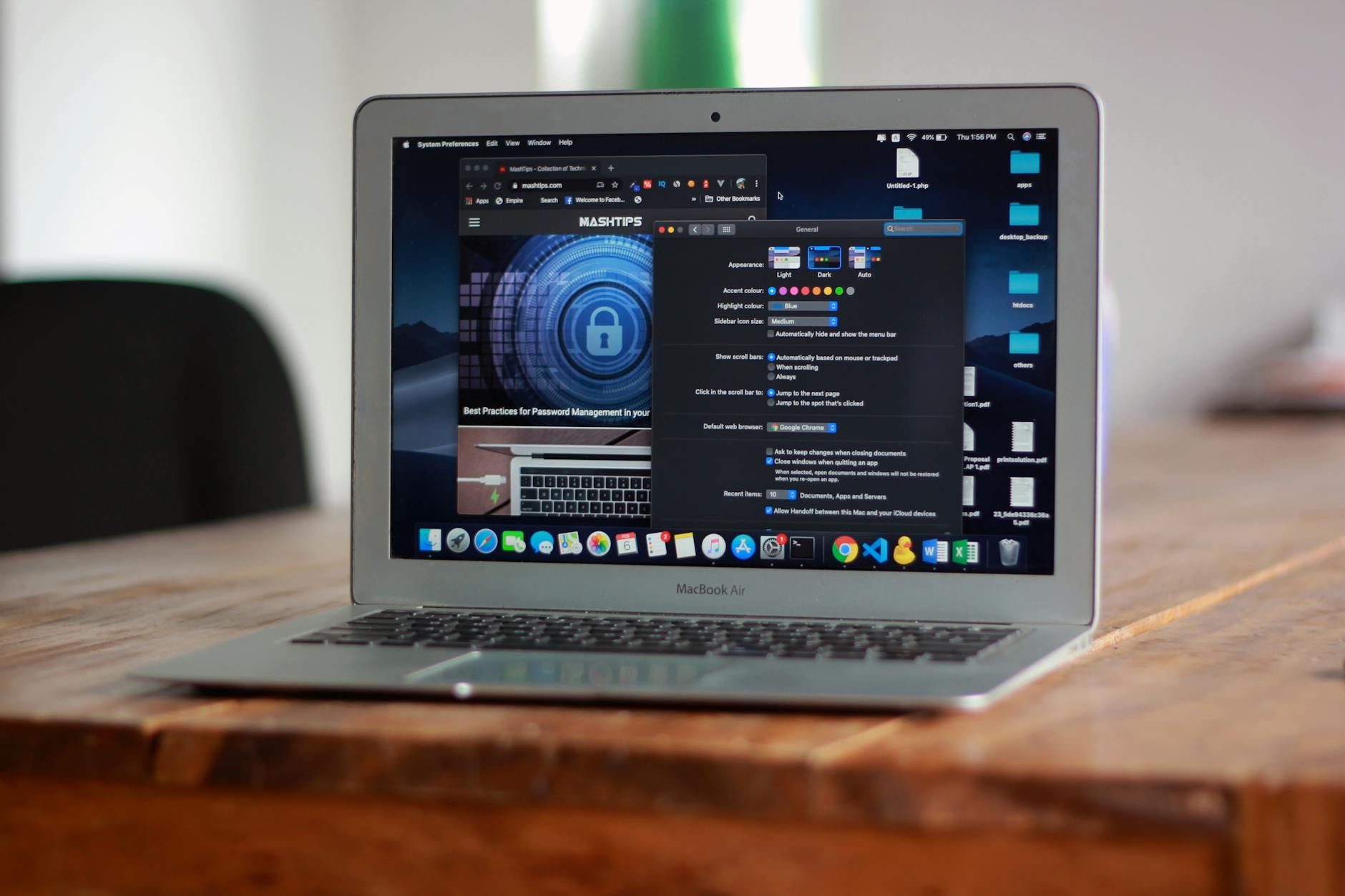
性能优化与环境适配:确保稳定运行的关键参数
在开始使用之前,请确认您的设备符合运行建议,以获得最佳的浏览性能与安全保障。截至2026年06月,Chrome 适用于 Windows 11/10 64 位系统。对于需要长时间开启数十个标签页的高频办公用户,内存管理尤为重要。在当前稳定版本中,建议进入设置开启“内存节省程序”功能。当您在处理占用大量资源的复杂网页应用时,该机制会自动释放非活动标签页的内存,确保当前工作流的绝对流畅。同时,通过访问 `chrome://settings/system` 开启硬件加速,能显著提升图表渲染与视频会议的稳定性。通过官方渠道(/download)获取专为现代网络设计的智能浏览器,确保获得最新的安全更新与核心功能,是构建高效数字工作台不可或缺的基础步骤。

典型问题排查:多设备同步冲突的实战解决
在多设备协同办公中,偶尔会遇到书签或密码未能及时同步的困扰。此时切忌盲目重置浏览器,正确的排查细节能迅速定位症结。真实问题排查场景:当发现笔记本端新增的书签未出现在手机端时,首先在 PC 端地址栏输入 `chrome://sync-internals`,查看“Sync Node Browser”下的状态指示灯。如果显示为红色或提示“Auth Error”,通常是因为近期修改了账号密码导致加密数据链路的授权失效。此时,只需在设置中退出当前账号并重新登录,即可重新激活同步引擎。若状态正常但仍未同步,请检查移动设备是否处于省电模式或限制了后台数据使用。集中回答此类高频问题的官方页面(/faq)也指出,保持各设备端均更新至当前稳定版本,是避免底层协议冲突、确保同步机制完美运行的最有效手段。
常见问题
为什么在 Windows 11 系统下,部分扩展程序会导致浏览器偶尔卡顿?
这通常与扩展程序的后台进程冲突或内存泄漏有关。建议按下 `Shift + Esc` 调出 Chrome 专属任务管理器,按“内存占用”排序,揪出异常消耗资源的扩展并暂时禁用。同时,请确保您已通过官方下载中心(/download)获取了适用于 Windows 11/10 64 位的当前稳定版本,以获得最佳的系统级兼容性。
跨设备同步时,如何仅同步书签而不覆盖本地浏览历史?
Chrome 提供了精细化的同步控制选项。在任意设备上进入“设置 > 同步功能和 Google 服务 > 管理同步数据”,关闭“同步所有内容”开关,然后手动勾选“书签”、“密码”等所需项目,取消勾选“历史记录”。这样配置后,加密数据链路将仅传输您指定的数据类型,完美隔离不同设备间的浏览轨迹。
遇到“您的连接不是私密连接”拦截提示时,如何快速确认是否为误拦截?
当访问内部办公系统遇到此提示时,点击页面上的“高级”按钮,查看具体的错误代码(如 `NET::ERR_CERT_DATE_INVALID`)。如果是证书过期且您确认该内部站点安全,可直接在键盘上盲打输入 `thisisunsafe`(无需输入框),Chrome 会立即绕过安全警告加载页面。注意,此操作仅限于绝对信任的内部办公环境。
总结
现代网络体验不再局限于单一设备,立即升级您的生产力工具,跨越设备边界,让信息在指尖无缝流转。访问官方下载页面(/download)获取 Chrome 2026 新版官方免费下载,或前往运行环境说明(/requirements)验证您的设备兼容性,开启更快速、更安全的探索之旅!
相关阅读:Chrome 202619 周效率实践清单,Chrome 202619 周效率实践清单使用技巧,Chrome 面向高频办公用户的使用技巧 202605:打造极致效率的数字工作台